
Что понадобится: CocoCut 1.8.0 или новее, iOS 18 или новее и iPhone с кнопкой Camera Control («Управление камерой»).
Как назначить CocoCut на Camera Control
- Откройте Настройки на iPhone.
- Нажмите Камера, затем Управление камерой.
- Выберите CocoCut среди доступных приложений.
- Выберите жест запуска: одно нажатие или двойное нажатие (Single Click / Double Click).
- Одно нажатие — самый быстрый доступ.
- Двойное нажатие — если вы часто нажимаете кнопку случайно.
- Вернитесь на экран «Домой» и нажмите Camera Control, чтобы убедиться, что открывается CocoCut.
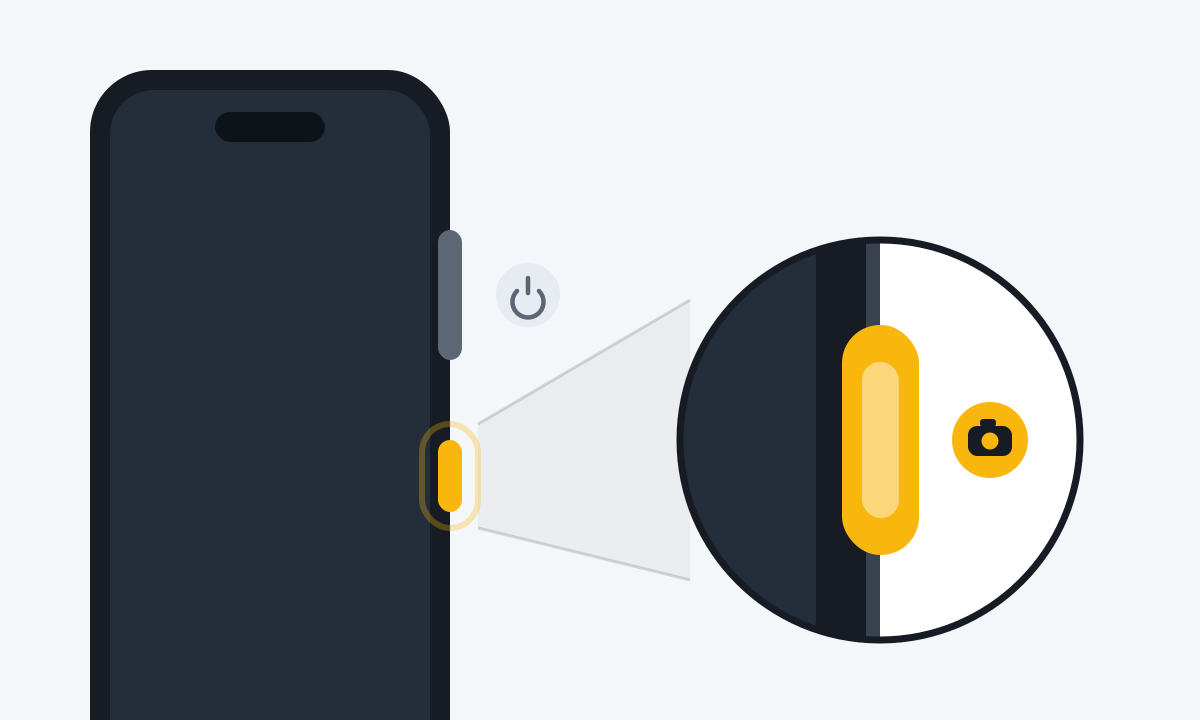
На правом краю два физических элемента управления: Camera Control — выделенная тонкая кнопка под боковой кнопкой.
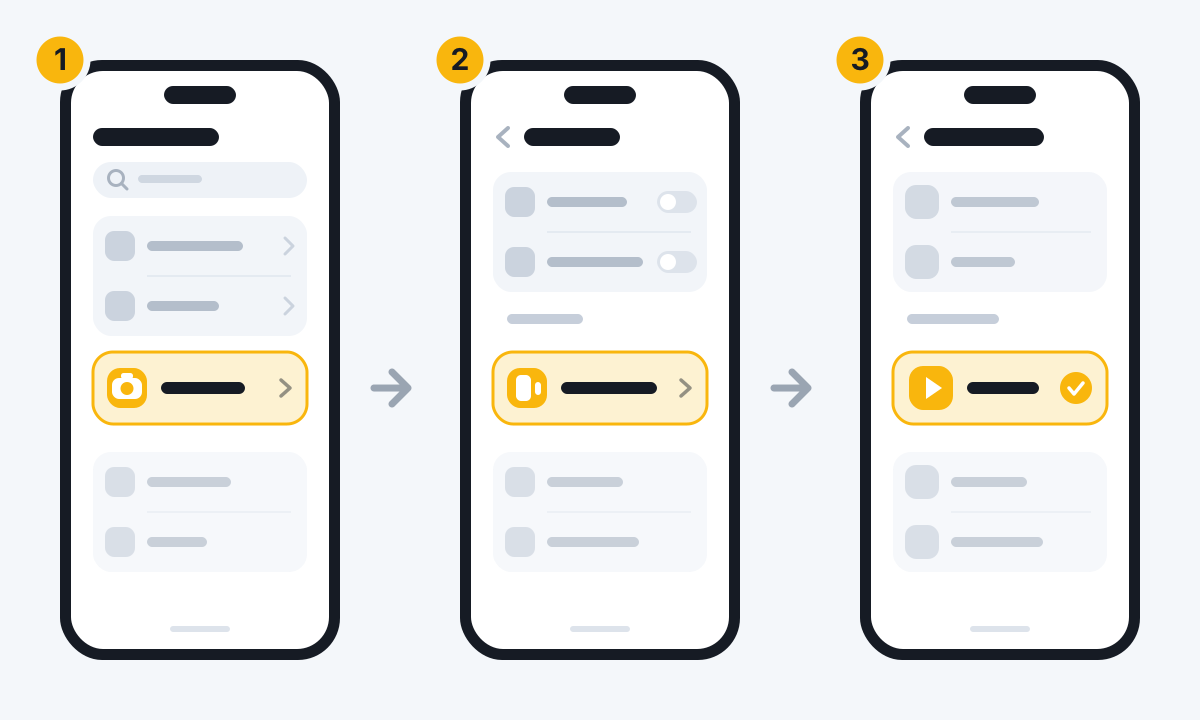
Названия и порядок пунктов могут немного отличаться в разных версиях iOS.
Если CocoCut нет в списке, откройте CocoCut один раз и разрешите доступ к камере, затем убедитесь, что приложение обновлено до версии 1.8.0 или новее.
Два способа использования
iPhone разблокирован: быстро открыть видоискатель
Когда iPhone разблокирован, нажатие Camera Control открывает видоискатель CocoCut. Чтобы записать клип, нажмите кнопку затвора на экране CocoCut.
Camera Control — это быстрый способ попасть в приложение. Он не заменяет подписи, музыку и экспорт в Studio CocoCut.
Экран блокировки: снять момент сразу
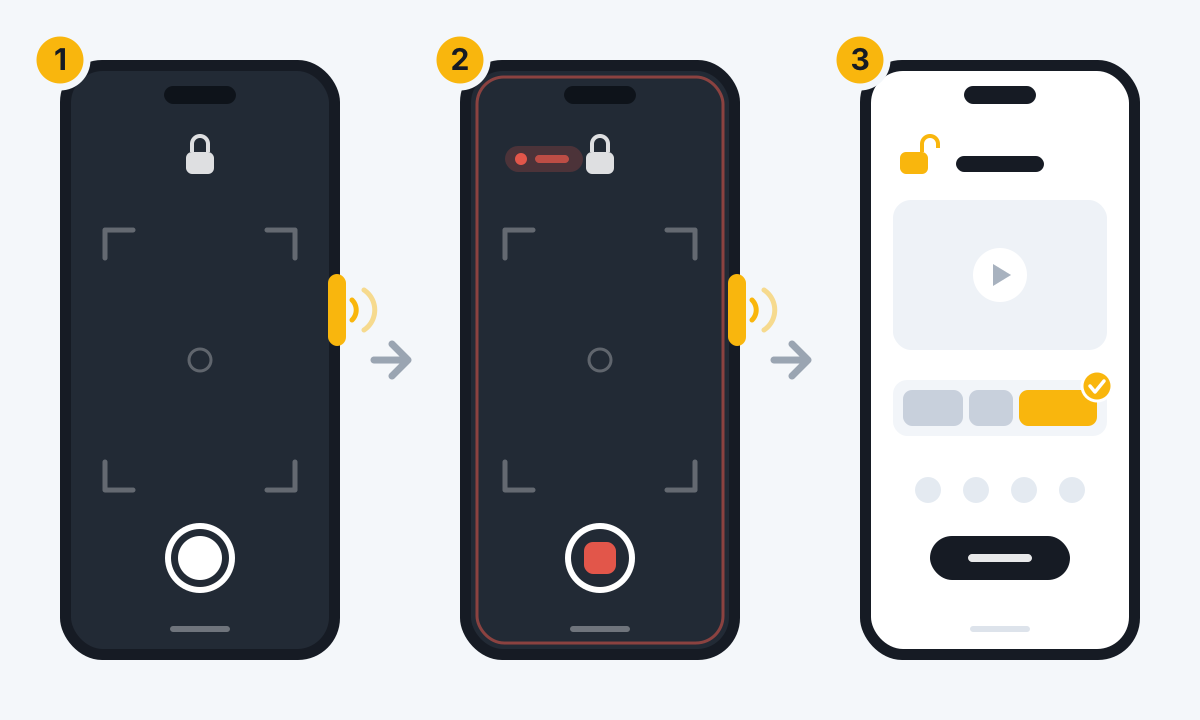
На экране блокировки нажатие Camera Control открывает компактный экран съёмки CocoCut:
- Наведите камеру на то, что хотите запомнить.
- Нажмите Camera Control или кнопку затвора на экране, чтобы начать запись.
- Нажмите ещё раз, чтобы остановить.
- Разблокируйте iPhone и откройте CocoCut. Клип, снятый на экране блокировки, добавится в текущий Vlog.
Экран съёмки на экране блокировки рассчитан на быструю запись. Инструменты редактирования — подписи, музыка и экспорт — будут доступны, когда вы вернётесь в основное приложение CocoCut.
Это не автоматизация «Команд»
Camera Control использует системную точку входа камеры iOS. Создавать автоматизацию в приложении «Команды» не нужно.
Кнопка действия, Пункт управления и Siri тоже могут открывать CocoCut, но это отдельные системные точки входа, и настраиваются они по-другому.
Если Camera Control не работает
- Одно нажатие ничего не делает: проверьте, не выбрано ли в «Настройки» > «Камера» > «Управление камерой» двойное нажатие, и нажмите дважды.
- Вместо CocoCut открывается «Камера» Apple: вернитесь на ту же страницу и выберите CocoCut.
- CocoCut нет в списке: откройте CocoCut и разрешите доступ к камере, убедитесь, что установлена версия 1.8.0 или новее, и при необходимости обновите iOS.
- На экране блокировки чёрный экран: откройте «Настройки» > «Конфиденциальность и безопасность» > «Камера» и разрешите CocoCut доступ к камере.
- В записи нет звука: откройте «Настройки» > «Конфиденциальность и безопасность» > «Микрофон» и разрешите CocoCut доступ к микрофону.
- После разблокировки клипа не видно: разблокируйте телефон, откройте CocoCut и дождитесь завершения импорта. Если клип так и не появился, не сворачивайте CocoCut и заново откройте текущий Vlog.
Сила нажатия и скорость двойного нажатия
Если лёгкое или двойное нажатие распознаётся плохо, откройте:
Настройки > Универсальный доступ > Управление камерой
Здесь можно настроить силу лёгкого нажатия и скорость двойного лёгкого нажатия, а также отключить жесты, которыми вы не пользуетесь.