
สิ่งที่ต้องมี: CocoCut 1.8.0 ขึ้นไป iOS 18 ขึ้นไป และ iPhone ที่มีตัวควบคุมกล้อง (Camera Control)
เปิดใช้ CocoCut กับตัวควบคุมกล้อง
- เปิด การตั้งค่า บน iPhone
- แตะ กล้อง แล้วแตะ ตัวควบคุมกล้อง
- เลือก CocoCut จากรายการแอป
- เลือก กดหนึ่งครั้ง หรือ กดสองครั้ง เป็นท่าทางสำหรับเปิดแอป
- เลือกกดหนึ่งครั้งเพื่อเข้าถึงได้เร็วที่สุด
- เลือกกดสองครั้งหากมักกดปุ่มโดยไม่ตั้งใจ
- กลับไปที่หน้าจอโฮม แล้วกดตัวควบคุมกล้องเพื่อตรวจสอบว่า CocoCut เปิดขึ้นมา
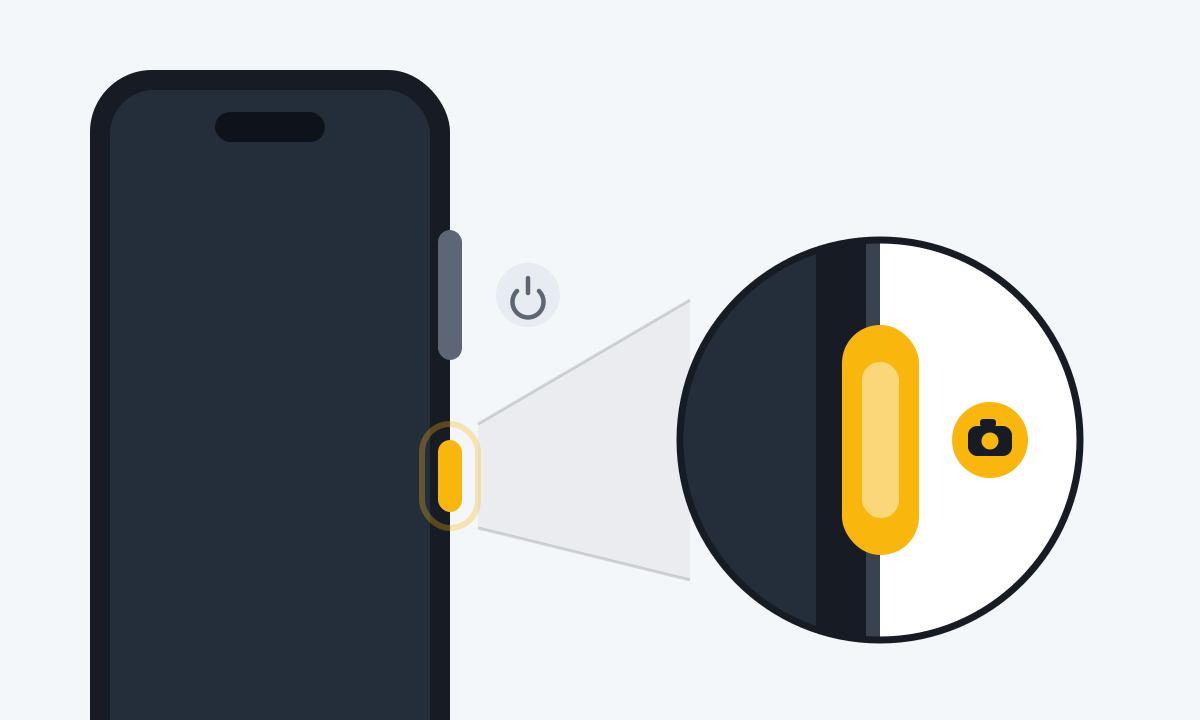
มองหาปุ่มจริง 2 ปุ่มที่ขอบด้านขวา ตัวควบคุมกล้องคือปุ่มเรียวที่ไฮไลต์ไว้ ซึ่งอยู่ใต้ปุ่มด้านข้าง
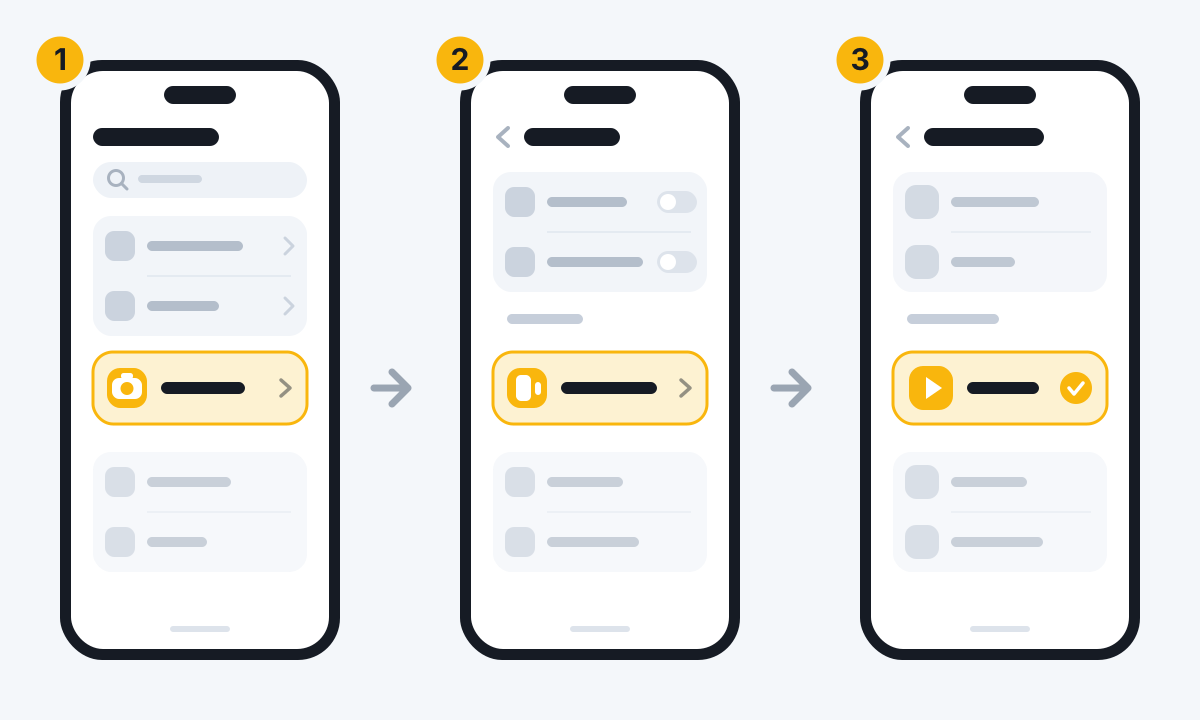
ชื่อเมนูและลำดับตัวเลือกอาจต่างกันเล็กน้อยในแต่ละเวอร์ชันของ iOS
ถ้าไม่พบ CocoCut ในรายการ ให้เปิด CocoCut หนึ่งครั้งและอนุญาตการเข้าถึงกล้อง จากนั้นตรวจสอบว่าอัปเดตแอปเป็นเวอร์ชัน 1.8.0 ขึ้นไปแล้ว
ใช้งานได้ 2 แบบ
iPhone ปลดล็อคอยู่: เปิดช่องมองภาพได้ทันที
เมื่อ iPhone ปลดล็อคอยู่ การกดตัวควบคุมกล้องจะเปิดช่องมองภาพของ CocoCut แตะปุ่มชัตเตอร์บนหน้าจอของ CocoCut เพื่ออัดคลิป
ตัวควบคุมกล้องเป็นทางลัดเข้าแอปอย่างรวดเร็ว ไม่ได้มาแทนเครื่องมือคำบรรยาย เพลง หรือการส่งออกใน Studio ของ CocoCut
หน้าจอล็อค: ปลดล็อคก่อน แล้วค่อยถ่าย
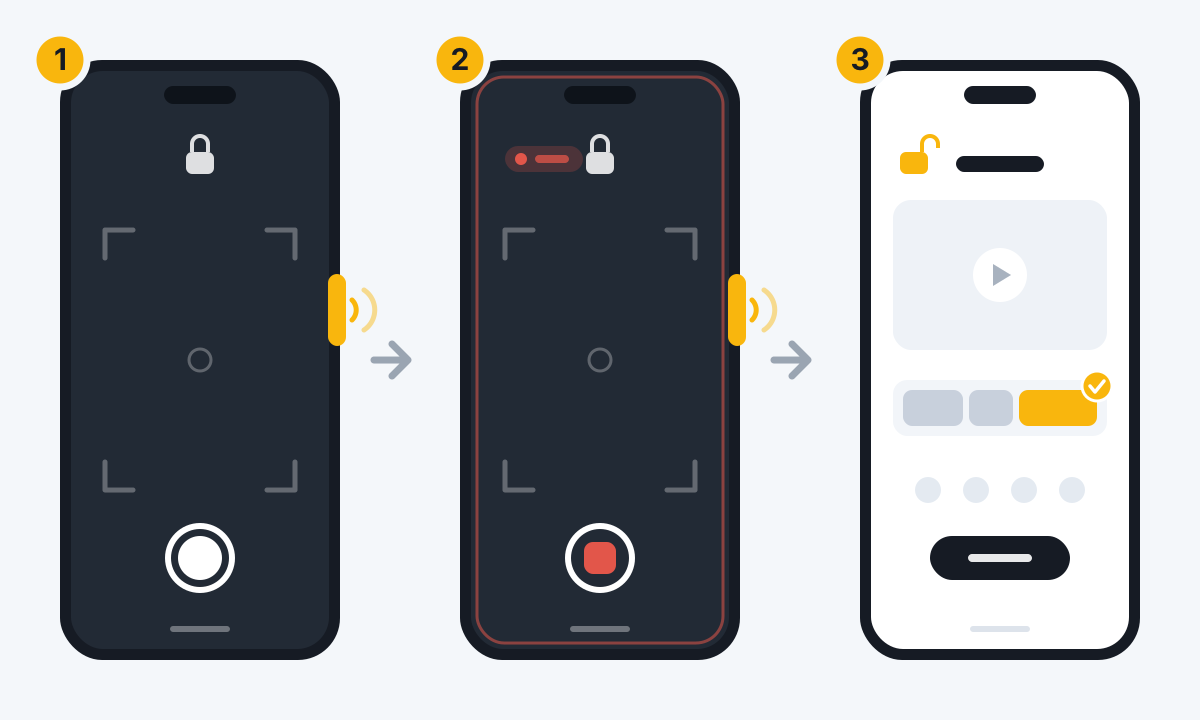
เมื่อกดตัวควบคุมกล้องขณะล็อคเครื่อง CocoCut จะเปิดขึ้นและขอให้ปลดล็อคก่อน พอปลดล็อคแล้วจะเข้าสู่หน้าถ่ายทันที และฟุตเทจของคุณจะไม่แสดงบนหน้าจอล็อคเลย:
- กดตัวควบคุมกล้องค้างไว้ แล้วปลดล็อค iPhone
- หน้าถ่ายของ CocoCut จะเปิดขึ้น จัดเฟรมสิ่งที่อยากจดจำ
- กดชัตเตอร์เพื่ออัด 1 คลิป คลิปจะถูกเพิ่มลงใน Vlog ปัจจุบัน
หน้าจอล็อคเป็นแค่ทางเข้า คำบรรยาย เพลง และการส่งออกยังอยู่ในแอป
นี่ไม่ใช่การทำงานอัตโนมัติในคำสั่งลัด
ตัวควบคุมกล้องใช้ทางเข้ากล้องของระบบ iOS ไม่ต้องสร้างการทำงานอัตโนมัติในแอปคำสั่งลัด
ปุ่มแอ็คชั่น ศูนย์ควบคุม และ Siri ก็เปิด CocoCut ได้เช่นกัน แต่เป็นทางเข้าคนละแบบของระบบ และตั้งค่าคนละวิธี
ถ้าตัวควบคุมกล้องใช้งานไม่ได้
- กดครั้งเดียวแล้วไม่มีอะไรเกิดขึ้น: ตรวจสอบว่า การตั้งค่า > กล้อง > ตัวควบคุมกล้อง ตั้งไว้เป็นกดสองครั้งหรือไม่ ถ้าใช่ให้กดสองครั้ง
- แอปกล้องของ Apple เปิดขึ้นมาแทน: กลับไปที่หน้าเดิมแล้วเลือก CocoCut
- ไม่มี CocoCut ในรายการ: เปิด CocoCut และอนุญาตการเข้าถึงกล้อง ตรวจสอบว่าเป็นเวอร์ชัน 1.8.0 ขึ้นไป และอัปเดต iOS หากจำเป็น
- หน้าจอล็อคแสดงภาพดำ: ไปที่ การตั้งค่า > ความเป็นส่วนตัวและความปลอดภัย > กล้อง แล้วอนุญาตให้ CocoCut ใช้กล้อง
- คลิปที่อัดไม่มีเสียง: ไปที่ การตั้งค่า > ความเป็นส่วนตัวและความปลอดภัย > ไมโครโฟน แล้วอนุญาตให้ CocoCut ใช้ไมโครโฟน
- ไม่เห็นคลิปหลังปลดล็อค: ปลดล็อคเครื่องแล้วเปิด CocoCut รอให้การนำเข้าเสร็จ ถ้ายังไม่ขึ้น ให้เปิด CocoCut ค้างไว้บนหน้าจอแล้วเปิด Vlog ปัจจุบันอีกครั้ง
ปรับแรงกดและความเร็วในการกดสองครั้ง
ถ้าเครื่องจับการกดเบาหรือการกดสองครั้งได้ยาก ให้ไปที่:
การตั้งค่า > การช่วยการเข้าถึง > ตัวควบคุมกล้อง
ปรับแรงกดเบาและความเร็วที่ต้องใช้ในการกดเบาสองครั้งได้ หรือปิดท่าทางที่ไม่ได้ใช้