
Вам знадобляться: CocoCut 1.8.0 або новішої версії, iOS 18 або новішої версії та iPhone із кнопкою Camera Control.
Увімкніть CocoCut для Camera Control
- Відкрийте Параметри на вашому iPhone.
- Торкніться Камера, потім виберіть Camera Control.
- Виберіть CocoCut зі списку доступних застосунків.
- Оберіть Одне клацання або Подвійне клацання як жест для запуску.
- Виберіть «Одне клацання» для найшвидшого доступу.
- Виберіть «Подвійне клацання», якщо ви часто натискаєте кнопку випадково.
- Поверніться на початковий екран і натисніть Camera Control, щоб переконатися, що CocoCut відкривається.
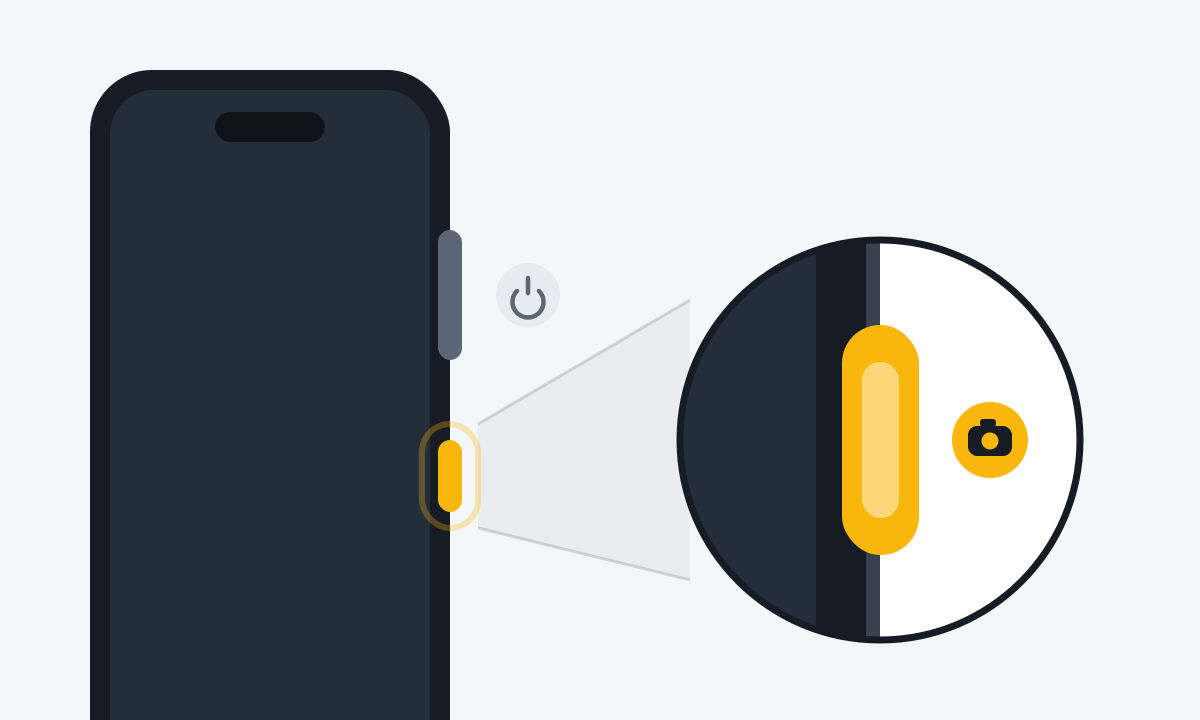
Знайдіть два фізичні елементи керування на правій грані: Camera Control — це виділена тонка кнопка нижче бічної кнопки.
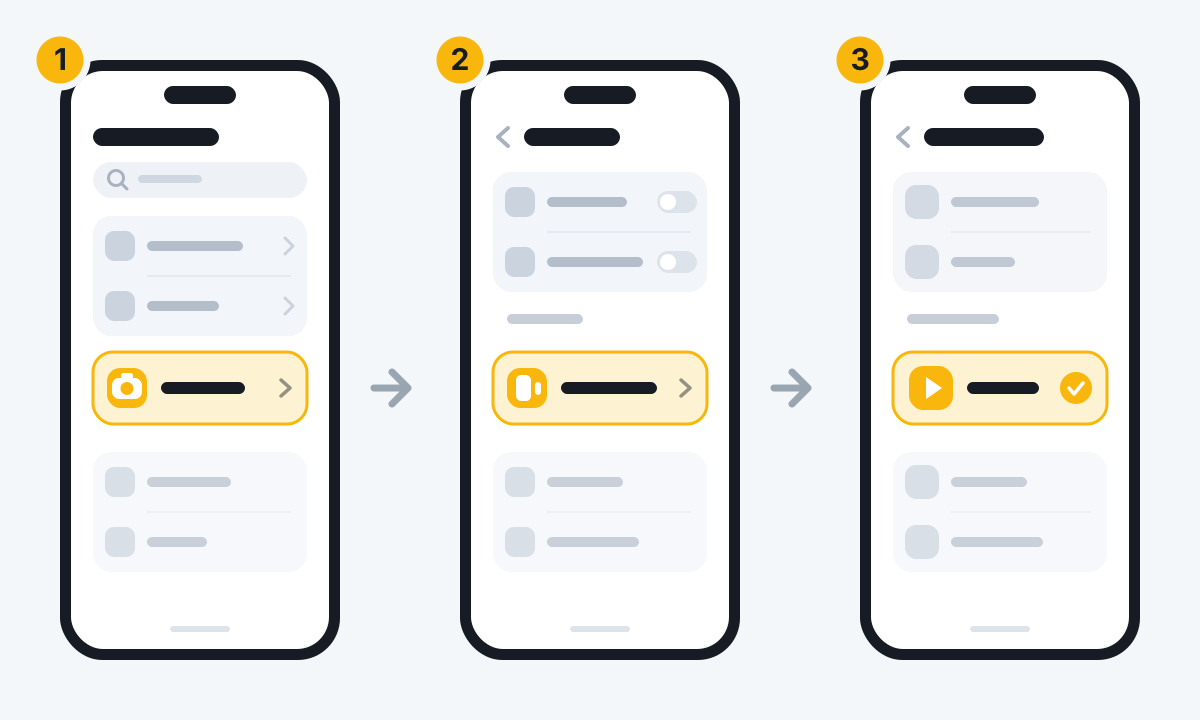
Назви та порядок параметрів можуть дещо відрізнятися залежно від версії iOS.
Якщо CocoCut відсутній у списку, відкрийте CocoCut один раз і надайте доступ до камери, а потім переконайтеся, що застосунок оновлено до версії 1.8.0 або новішої.
Два способи використання
iPhone розблоковано: швидке відкриття видошукача
Коли ваш iPhone розблоковано, натискання Camera Control відкриває видошукач CocoCut. Торкніться кнопки затвора на екрані CocoCut, щоб записати кліп.
Camera Control забезпечує швидку точку входу. Вона не замінює субтитри, музику чи інструменти експорту в CocoCut Studio.
Замкнений екран: миттєва зйомка моменту
Із замкненого екрана натискання Camera Control відкриває компактний інтерфейс зйомки CocoCut:
- Наведіть камеру на те, що хочете зберегти.
- Натисніть Camera Control або кнопку затвора на екрані, щоб почати запис.
- Натисніть її знову, щоб зупинити.
- Розблокуйте iPhone та відкрийте CocoCut. Кліп, знятий із замкненого екрана, буде додано до поточного влогу.
Інтерфейс зйомки із замкненого екрана створений для швидкого запису. Інструменти редагування, такі як субтитри, музика та експорт, залишаються доступними після повернення до основного застосунку CocoCut.
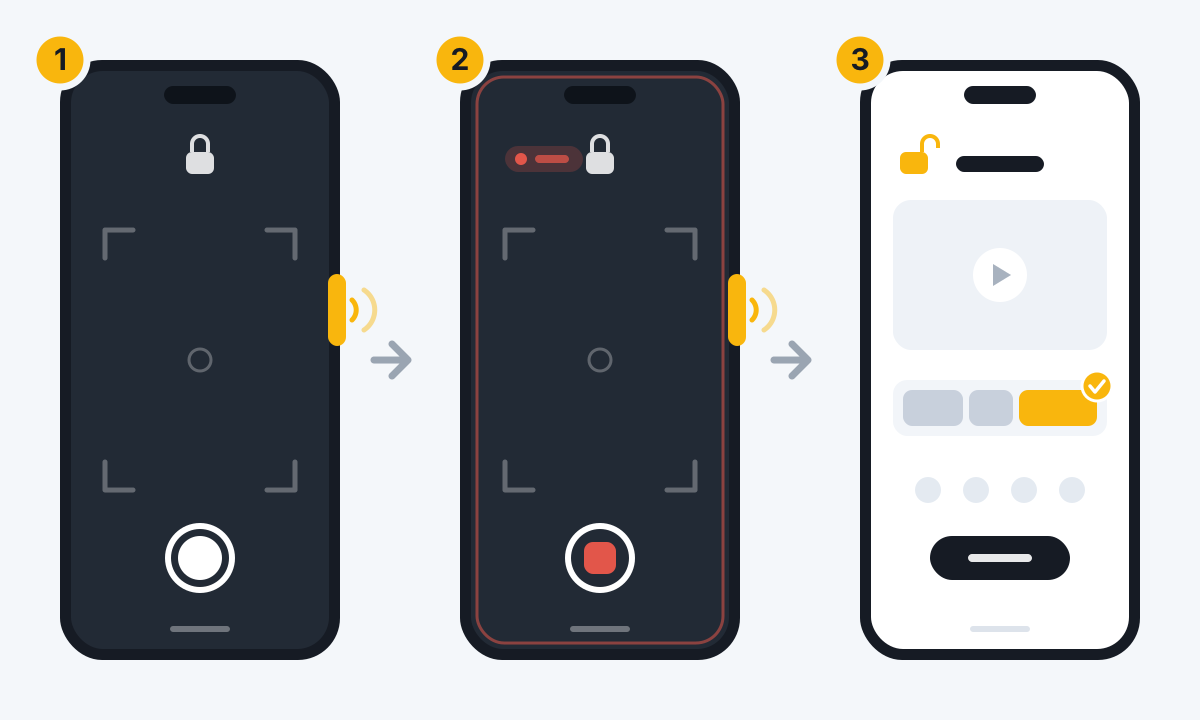
Це не автоматизація «Команд»
Camera Control використовує системну точку входу в камеру iOS. Вам не потрібно створювати автоматизацію в застосунку «Команди» (Shortcuts).
Кнопка дії (Action button), Центр керування та Siri також можуть відкривати CocoCut, але це окремі системні точки входу з іншими шляхами налаштування.
Якщо Camera Control не працює
- Одне натискання нічого не робить: Перевірте, чи в меню Параметри > Камера > Camera Control не вибрано «Подвійне клацання», і натисніть двічі.
- Натомість відкривається Камера Apple: Поверніться на ту саму сторінку та виберіть CocoCut.
- CocoCut немає в списку: Відкрийте CocoCut і надайте доступ до камери, перевірте наявність версії 1.8.0 або новішої та за потреби оновіть iOS.
- Екран на замкненому екрані чорний: Перейдіть у Параметри > Приватність і безпека > Камера та дозвольте CocoCut використовувати камеру.
- У записі немає звуку: Перейдіть у Параметри > Приватність і безпека > Мікрофон та дозвольте CocoCut використовувати мікрофон.
- Кліп не з'являється після розблокування: Розблокуйте телефон і відкрийте CocoCut, після чого зачекайте завершення імпорту. Якщо він усе одно не з'являється, тримайте CocoCut на передньому плані та знову відкрийте поточний влог.
Налаштування сили натискання та швидкості подвійного натискання
Якщо легке натискання або подвійне натискання важко розпізнаються, перейдіть у:
Параметри > Доступність > Camera Control
Ви можете налаштувати силу легкого натискання та швидкість, необхідну для легкого подвійного натискання, або вимкнути жести, якими ви не користуєтеся.