
Bạn cần: CocoCut 1.8.0 trở lên, iOS 18 trở lên và một chiếc iPhone có Điều khiển camera (Camera Control).
Bật CocoCut cho Điều khiển camera
- Mở Cài đặt trên iPhone.
- Chạm Camera, rồi chạm Điều khiển camera.
- Chọn CocoCut trong danh sách ứng dụng.
- Chọn Bấm một lần hoặc Bấm hai lần làm thao tác mở ứng dụng.
- Chọn Bấm một lần để mở nhanh nhất.
- Chọn Bấm hai lần nếu bạn hay vô tình bấm nhầm nút.
- Quay về Màn hình chính và bấm Điều khiển camera để kiểm tra CocoCut có mở ra không.
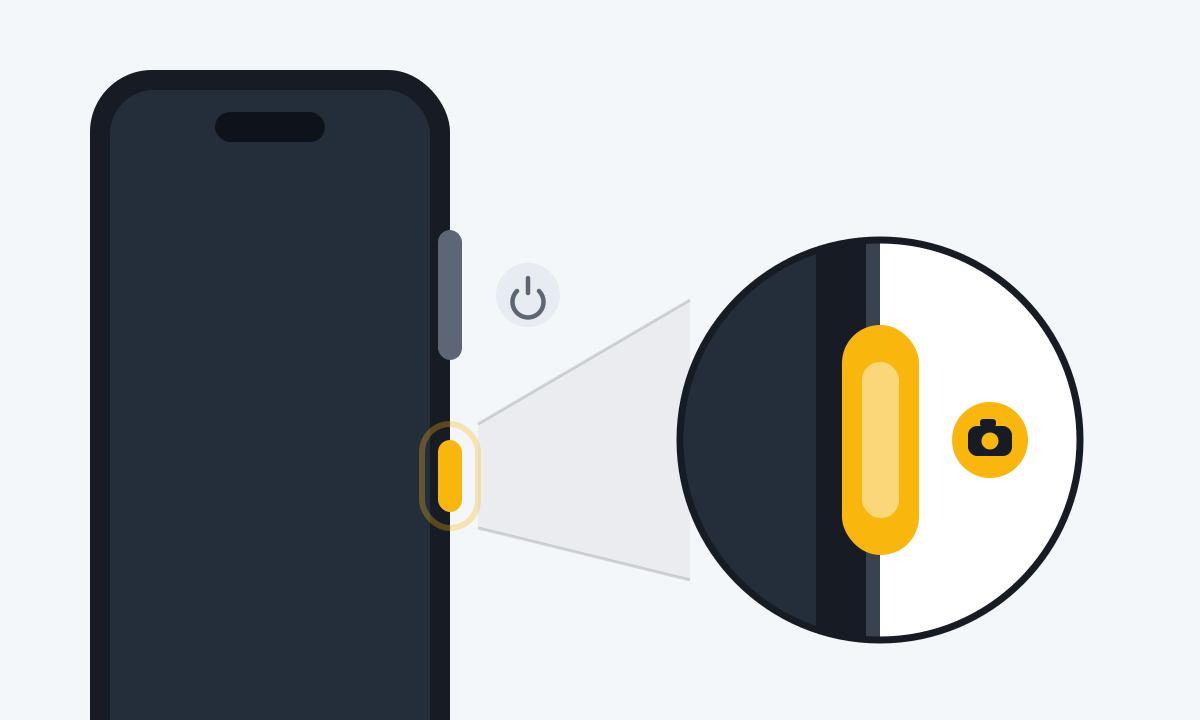
Tìm hai nút vật lý ở cạnh phải: Điều khiển camera là nút mảnh được tô sáng, nằm dưới nút sườn.
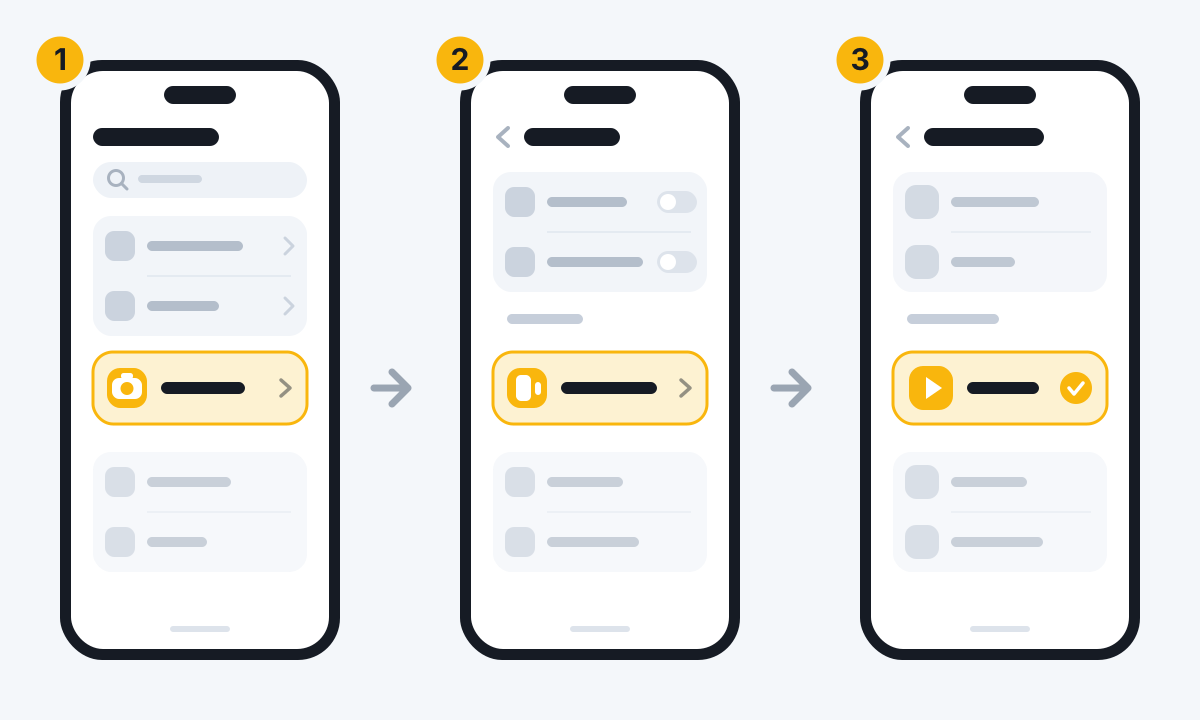
Tên mục và thứ tự tùy chọn có thể hơi khác nhau giữa các phiên bản iOS.
Nếu không thấy CocoCut trong danh sách, hãy mở CocoCut một lần và cấp quyền camera, sau đó kiểm tra ứng dụng đã được cập nhật lên phiên bản 1.8.0 trở lên.
Hai cách sử dụng
Khi iPhone đã mở khóa: mở nhanh khung ngắm
Khi iPhone đã mở khóa, bấm Điều khiển camera sẽ mở khung ngắm của CocoCut. Chạm nút chụp trên màn hình của CocoCut để quay một clip.
Điều khiển camera là lối vào nhanh. Nút này không thay thế các công cụ phụ đề, nhạc hay xuất video trong Studio của CocoCut.
Màn hình khóa: mở khóa trước, rồi quay
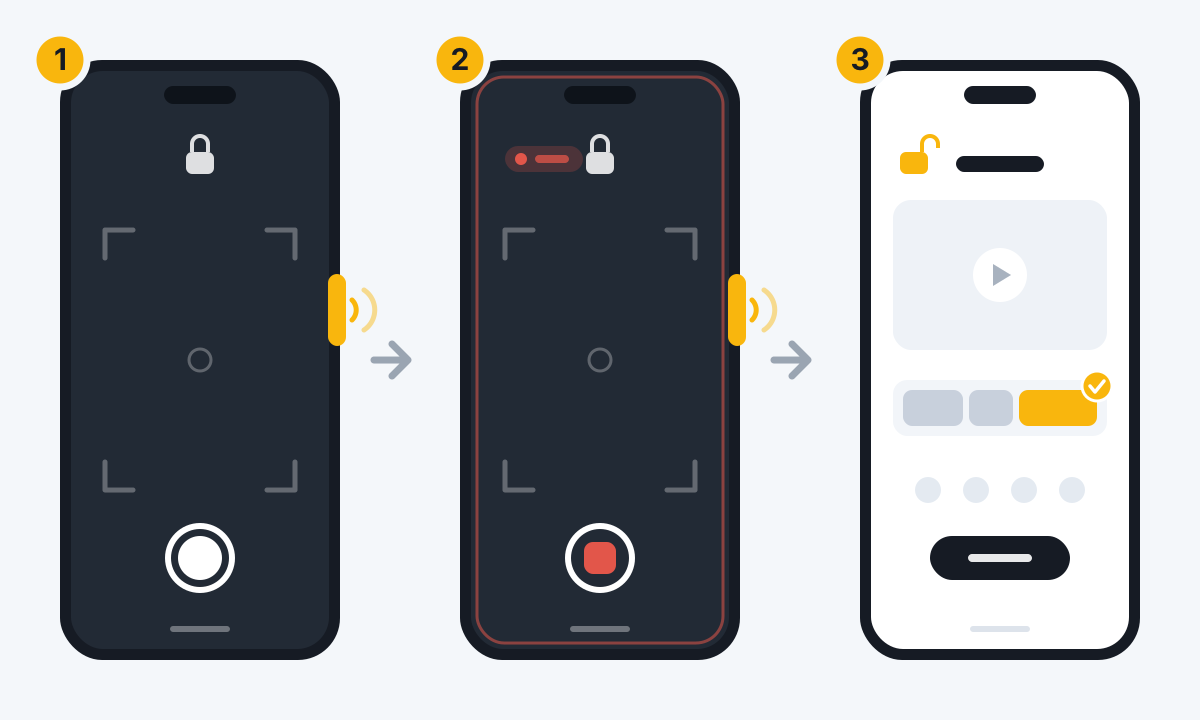
Bấm Điều khiển camera khi máy đang khóa sẽ mở CocoCut và yêu cầu bạn mở khóa trước. Sau khi mở khóa, ứng dụng vào thẳng màn hình quay, và clip của bạn không bao giờ hiện trên Màn hình khóa:
- Bấm giữ Điều khiển camera và mở khóa iPhone.
- Màn hình quay của CocoCut mở ra. Hãy canh khung cảnh bạn muốn lưu giữ.
- Chạm nút chụp để quay một clip. Clip được thêm vào Vlog hiện tại.
Màn hình khóa chỉ là lối vào. Phụ đề, nhạc và xuất video vẫn nằm trong ứng dụng.
Đây không phải mục tự động hóa trong Phím tắt
Điều khiển camera dùng một lối vào camera của hệ thống iOS. Bạn không cần tạo mục tự động hóa nào trong ứng dụng Phím tắt.
Nút Tác vụ, Trung tâm điều khiển và Siri cũng có thể mở CocoCut, nhưng đó là những lối vào hệ thống riêng, mỗi cái có cách thiết lập khác nhau.
Nếu Điều khiển camera không hoạt động
- Bấm một lần không có tác dụng: Kiểm tra xem Cài đặt > Camera > Điều khiển camera có đang đặt là Bấm hai lần không; nếu có, hãy bấm hai lần.
- Ứng dụng Camera của Apple mở ra: Quay lại đúng trang đó và chọn CocoCut.
- Không thấy CocoCut trong danh sách: Mở CocoCut và cấp quyền camera, kiểm tra phiên bản là 1.8.0 trở lên, và cập nhật iOS nếu cần.
- Màn hình khóa hiện màu đen: Vào Cài đặt > Quyền riêng tư & Bảo mật > Camera và cho phép CocoCut dùng camera.
- Bản quay không có tiếng: Vào Cài đặt > Quyền riêng tư & Bảo mật > Micrô và cho phép CocoCut dùng micrô.
- Không thấy clip sau khi mở khóa: Mở khóa máy và mở CocoCut, rồi đợi quá trình nhập hoàn tất. Nếu vẫn không thấy, hãy để CocoCut mở trên màn hình và mở lại Vlog hiện tại.
Chỉnh lực nhấn nhẹ và tốc độ nhấn nhẹ hai lần
Nếu máy khó nhận thao tác nhấn nhẹ hoặc bấm hai lần, hãy vào:
Cài đặt > Trợ năng > Điều khiển camera
Bạn có thể chỉnh Lực nhấn nhẹ và Tốc độ nhấn nhẹ hai lần, hoặc tắt những cử chỉ bạn không dùng.