
需要什么:CocoCut 1.8.0 或更高版本、iOS 18 或更高版本,以及带有「相机控制」的 iPhone。
先开启 CocoCut 的相机控制
- 打开 iPhone 的 设置。
- 轻点 相机,再轻点 相机控制。
- 在可选 App 列表中选择 CocoCut。
- 选择 按一下或按两下作为启动方式。
- 想更快开始记录:选择「按一下」。
- 容易误触:选择「按两下」。
- 回到主屏幕,按下 iPhone 右侧的相机控制,检查是否进入 CocoCut。
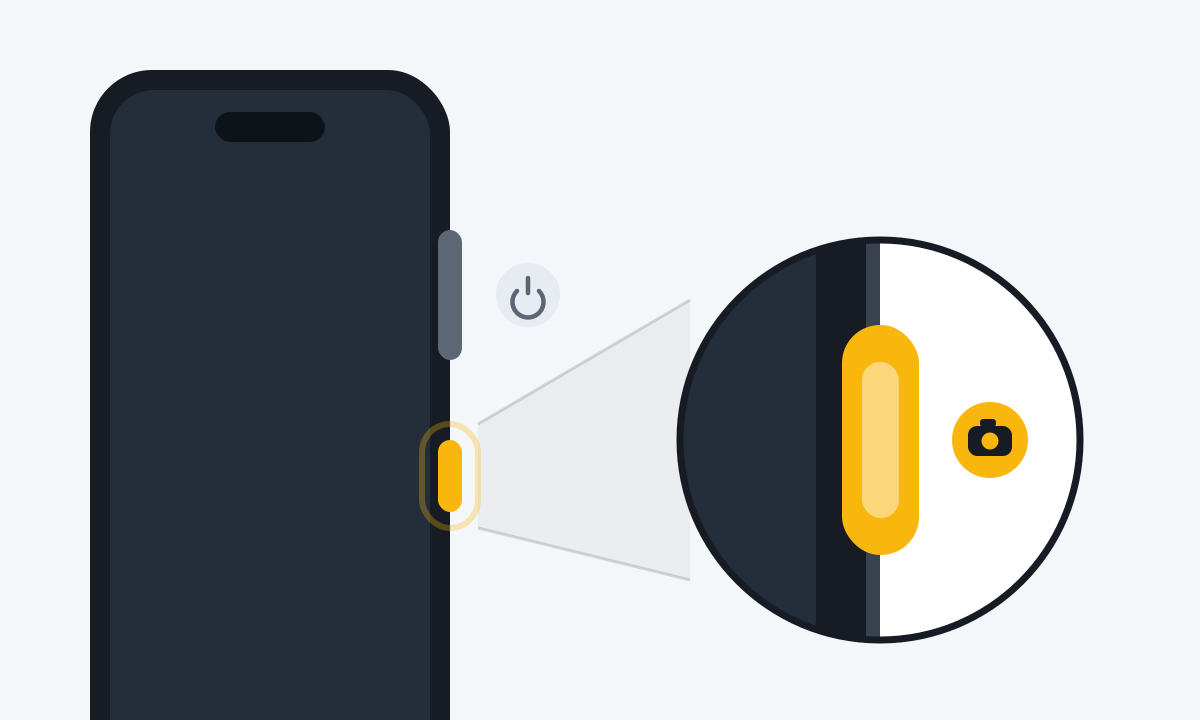
看手机右侧的两个实体键:下方被高亮的细长按键就是「相机控制」。
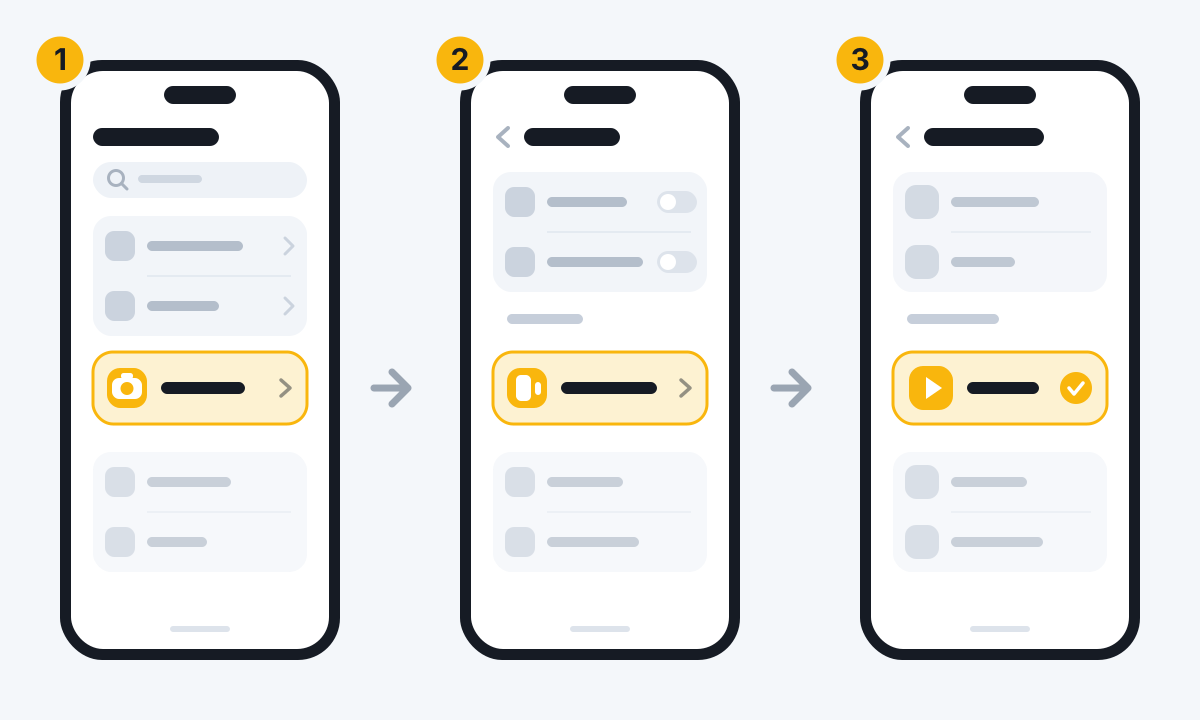
系统选项的名称和排列可能会随 iOS 版本略有变化。
如果列表中没有 CocoCut,请先打开 CocoCut 并完成相机权限授权,然后确认 App 已升级到 1.8.0 或更高版本。
两种使用方式
iPhone 已解锁:快速进入取景器
手机已解锁时,按下相机控制会直接打开 CocoCut 取景器。进入取景器后,按 CocoCut 的屏幕快门即可拍摄一格。
相机控制负责快速打开入口,不会替代 CocoCut 工作台里的字幕、配乐和导出操作。
iPhone 锁屏:直接记录一个瞬间
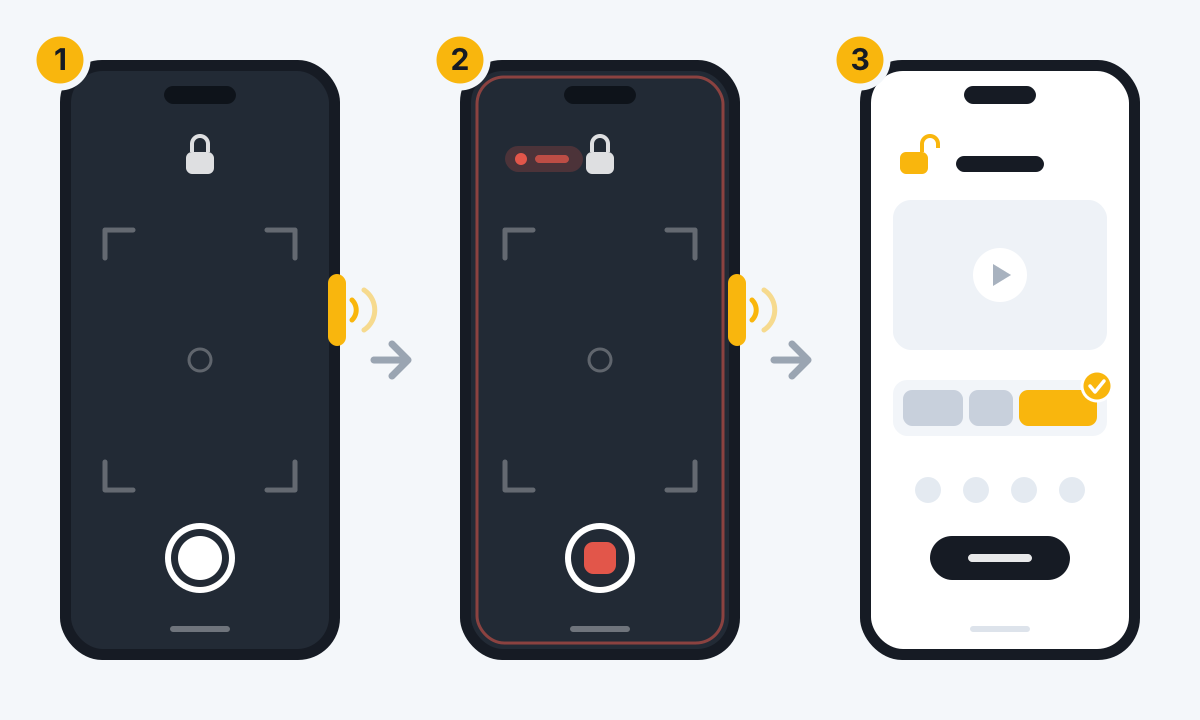
锁屏时按下相机控制,会进入 CocoCut 的精简取景器:
- 对准想记录的画面。
- 按相机控制或屏幕快门开始录制。
- 再按一次结束录制。
- 解锁 iPhone 并打开 CocoCut,锁屏录下的片段会自动收进当前 Vlog。
锁屏取景器专为快速记录设计,不提供字幕、配乐和导出等编辑功能。解锁后回到 CocoCut,即可继续整理这段素材。
这不是《快捷指令》里的自动化
Camera Control 使用的是 iOS 的系统相机入口,不需要你在《快捷指令》App 里创建自动化。
操作按钮、控制中心和 Siri 也可以快速进入 CocoCut,但它们是另外几种系统入口,设置路径不同。
如果相机控制没有反应
- 按一下没有反应:检查「设置 > 相机 > 相机控制」是不是选择了「按两下」,然后按两次。
- 打开的是 Apple“相机”:回到同一页面,确认已选中 CocoCut。
- 列表中没有 CocoCut:打开 CocoCut 并完成相机权限授权,确认版本为 1.8.0 或更高版本;必要时更新 iOS 后再试。
- 锁屏取景器画面是黑的:前往「设置 > 隐私与安全性 > 相机」,确认 CocoCut 已允许使用相机。
- 录下的视频没有声音:前往「设置 > 隐私与安全性 > 麦克风」,确认 CocoCut 已允许使用麦克风。
- 解锁后没有看到片段:解锁并打开 CocoCut,等待片段完成导入;如果仍未出现,请先保留 App 在前台,再重新打开当前 Vlog。
调整按键力度和双击速度
如果轻按或双击不容易识别,可以前往:
设置 > 辅助功能 > 相机控制
你可以在这里调整轻按力度和轻按两下的速度,也可以关闭部分手势,减少误触。