
需要什麼:CocoCut 1.8.0 或以上版本、iOS 18 或以上版本,以及配備「相機控制」的 iPhone。
先開啟 CocoCut 的相機控制
- 開啟 iPhone 的 設定。
- 輕點 相機,再輕點 相機控制。
- 在可選 App 列表中選擇 CocoCut。
- 選擇 按一下或按兩下作為啟動方式。
- 想更快開始記錄:選擇「按一下」。
- 容易誤觸:選擇「按兩下」。
- 回到主畫面,按下 iPhone 右側的相機控制,確認是否進入 CocoCut。
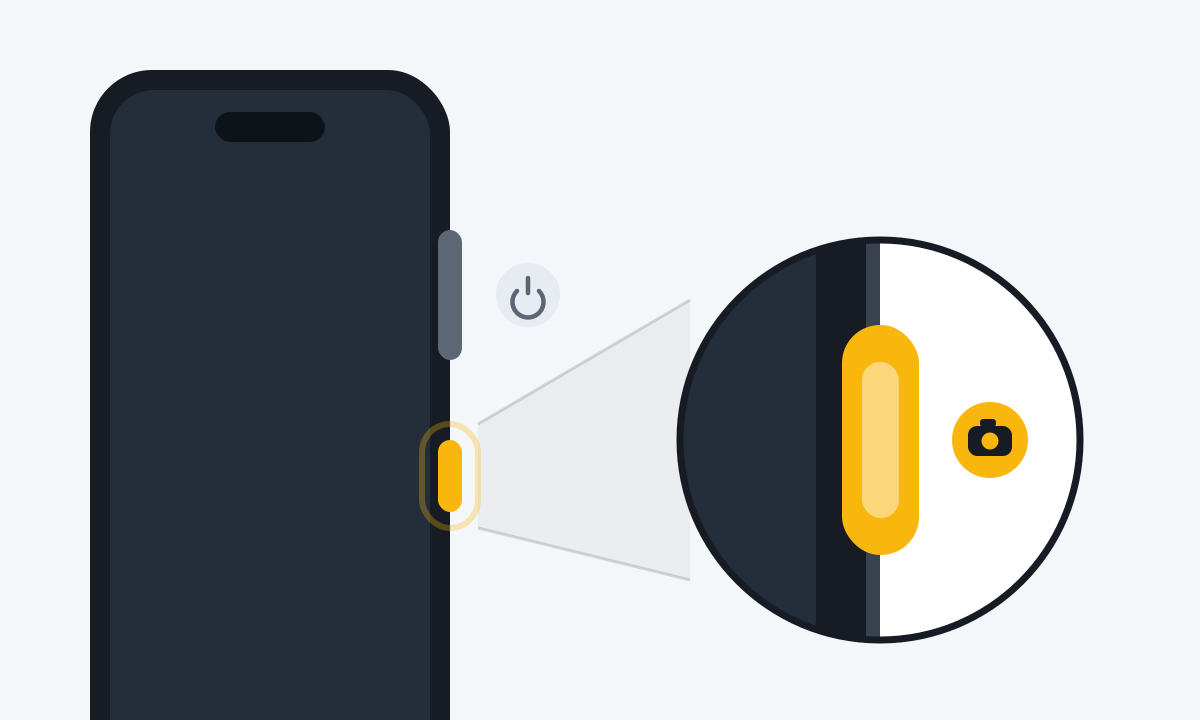
看手機右側的兩個實體按鍵:下方被高亮的細長按鍵就是「相機控制」。
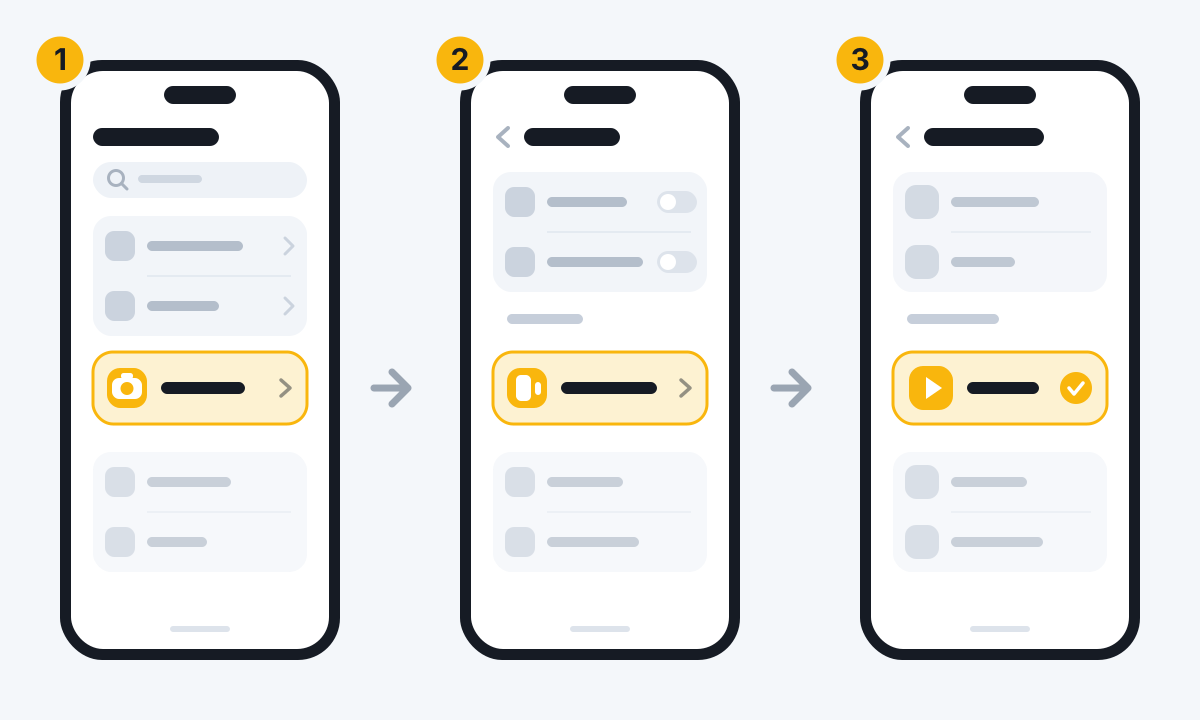
系統選項的名稱和排列可能會隨 iOS 版本略有變化。
如果列表中沒有 CocoCut,請先開啟 CocoCut 並完成相機權限授權,然後確認 App 已更新至 1.8.0 或以上版本。
兩種使用方式
iPhone 已解鎖:快速進入取景窗
手機已解鎖時,按下相機控制會直接開啟 CocoCut 取景窗。進入取景窗後,按 CocoCut 的螢幕快門即可拍攝一格。
相機控制負責快速開啟入口,不會取代 CocoCut 工作台中的字幕、配樂和匯出操作。
iPhone 鎖定畫面:直接記錄一個瞬間
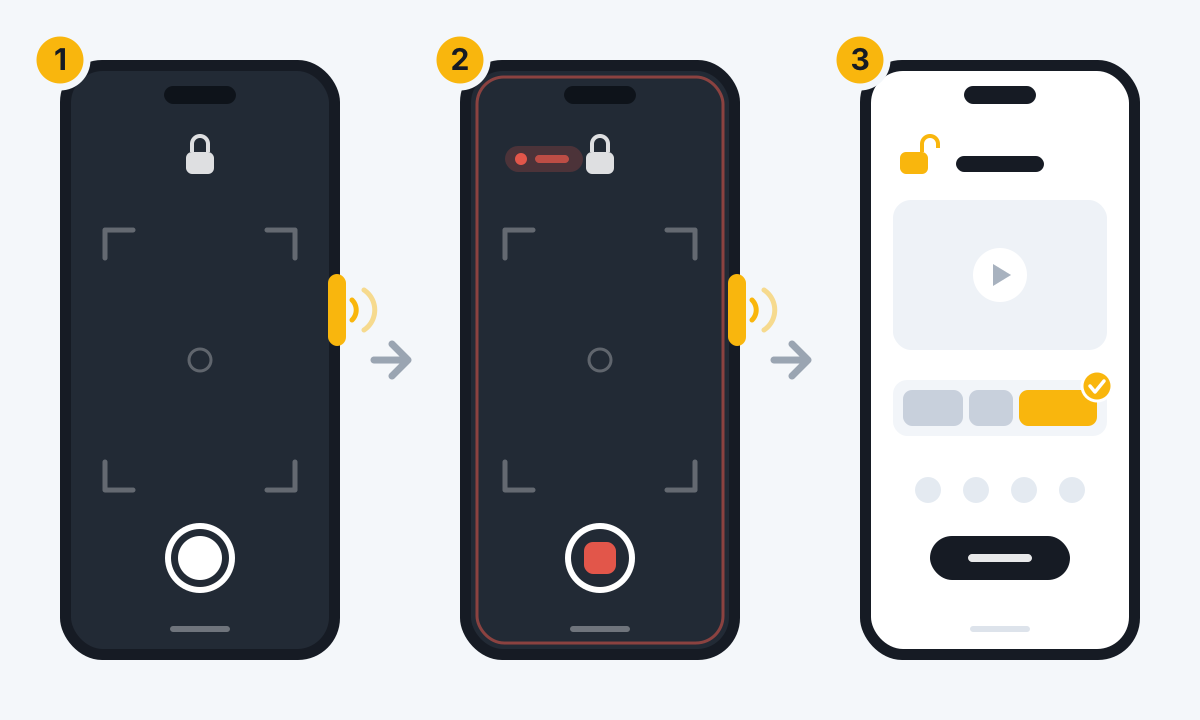
鎖定畫面時按下相機控制,會進入 CocoCut 的精簡取景窗:
- 對準想記錄的畫面。
- 按相機控制或螢幕快門開始錄製。
- 再按一次結束錄製。
- 解鎖 iPhone 並開啟 CocoCut,鎖定畫面錄下的片段會自動收進目前 Vlog。
鎖定畫面取景窗專為快速記錄設計,不提供字幕、配樂和匯出等編輯功能。解鎖後回到 CocoCut,即可繼續整理這段素材。
這不是「捷徑」裡的自動化
Camera Control 使用的是 iOS 的系統相機入口,不需要你在「捷徑」App 中建立自動化。
動作按鈕、控制中心和 Siri 也可以快速進入 CocoCut,但它們是另外幾種系統入口,設定路徑不同。
如果相機控制沒有反應
- 按一下沒有反應:檢查「設定 > 相機 > 相機控制」是否選擇了「按兩下」,然後按兩次。
- 開啟的是 Apple「相機」:回到同一頁面,確認已選取 CocoCut。
- 列表中沒有 CocoCut:開啟 CocoCut 並完成相機權限授權,確認版本為 1.8.0 或以上;必要時更新 iOS 後再試。
- 鎖定畫面取景窗是黑的:前往「設定 > 私隱與安全性 > 相機」,確認 CocoCut 已獲准使用相機。
- 錄下的影片沒有聲音:前往「設定 > 私隱與安全性 > 麥克風」,確認 CocoCut 已獲准使用麥克風。
- 解鎖後沒有看到片段:解鎖並開啟 CocoCut,等待片段完成匯入;如果仍未出現,請先讓 App 保持在前景,再重新開啟目前 Vlog。
調整按鍵力度和雙擊速度
如果輕按或雙擊不容易辨識,可以前往:
設定 > 輔助使用 > 相機控制
你可以在這裡調整輕按力度和輕按兩下的速度,也可以關閉部分手勢,減少誤觸。