
Du brauchst: CocoCut 1.8.0 oder neuer, iOS 18 oder neuer und ein iPhone mit Kamerasteuerung.
CocoCut für die Kamerasteuerung aktivieren
- Öffne auf deinem iPhone die Einstellungen.
- Tipp auf Kamera und dann auf Kamerasteuerung.
- Wähl CocoCut aus der Liste der Apps.
- Leg Einfachklick oder Doppelklick als Startgeste fest.
- Einfachklick ist der schnellste Weg.
- Doppelklick lohnt sich, wenn du die Taste oft aus Versehen drückst.
- Geh zurück zum Home-Bildschirm und drück die Kamerasteuerung, um zu prüfen, ob CocoCut sich öffnet.
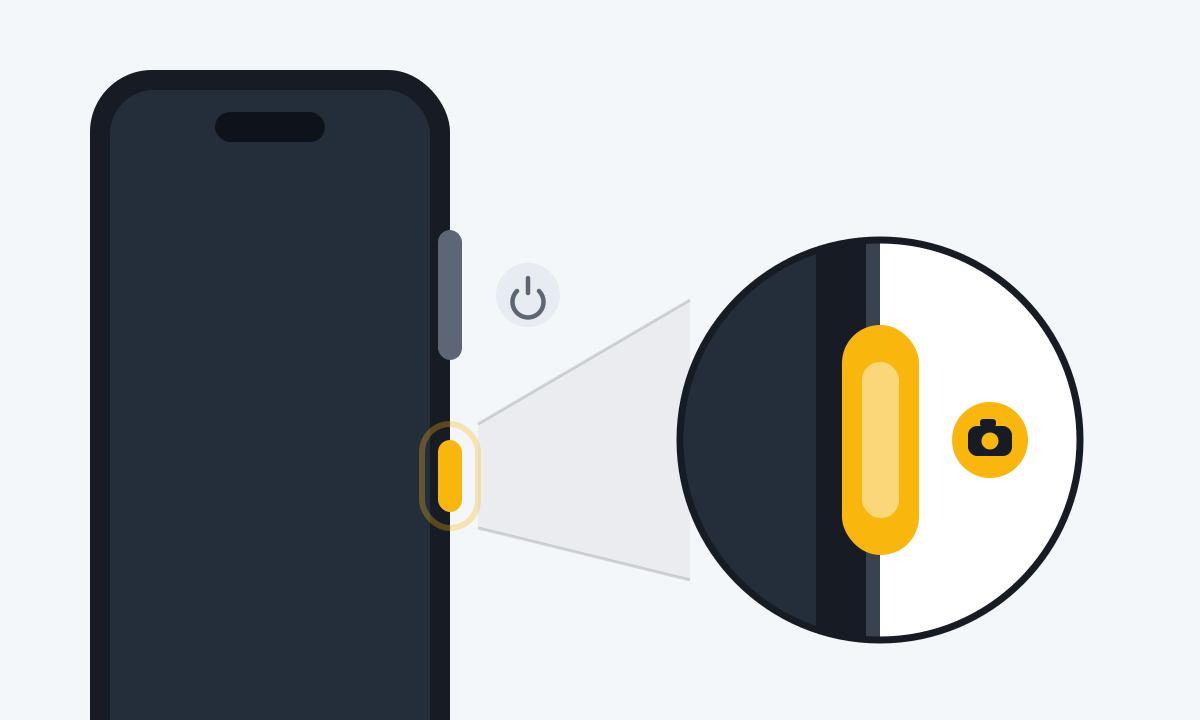
Am rechten Rand gibt es zwei Tasten: Die Kamerasteuerung ist die hervorgehobene schmale Taste unterhalb der Seitentaste.
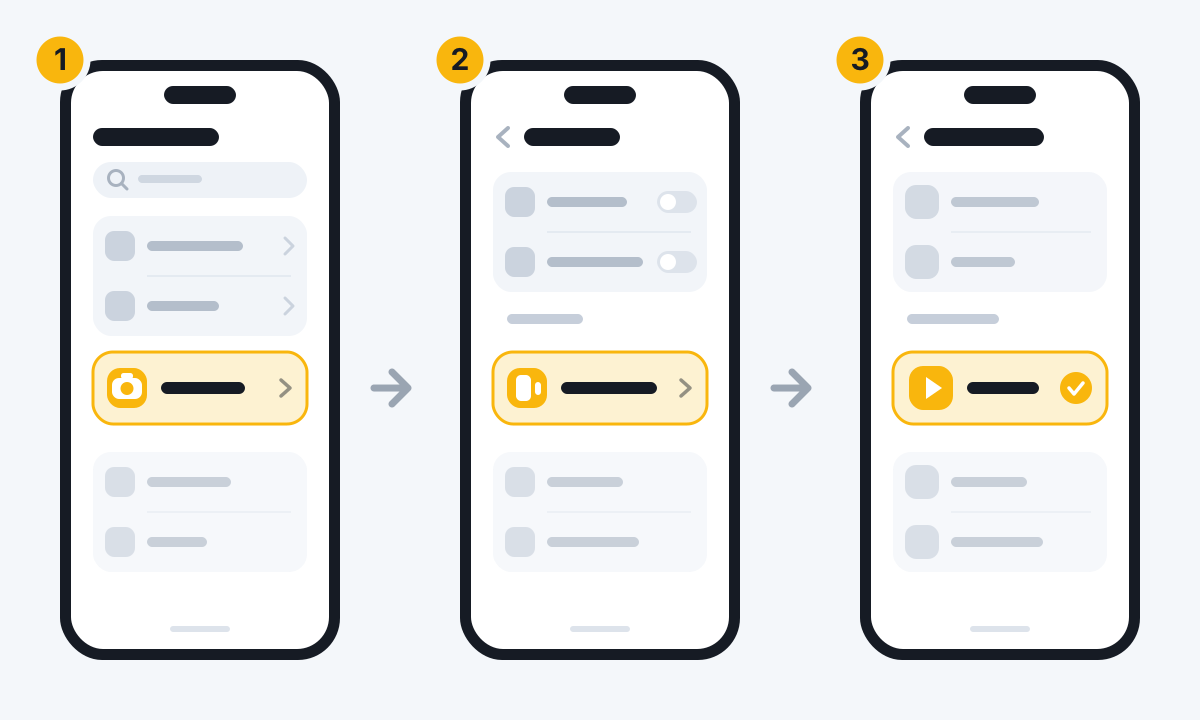
Bezeichnungen und Reihenfolge der Optionen können sich je nach iOS-Version leicht unterscheiden.
Fehlt CocoCut in der Liste, öffne CocoCut einmal, erlaube den Kamerazugriff und prüf, ob die App auf Version 1.8.0 oder neuer aktualisiert ist.
Zwei Arten, sie zu nutzen
iPhone entsperrt: Sucher sofort öffnen
Ist dein iPhone entsperrt, öffnet die Kamerasteuerung den Sucher von CocoCut. Tipp auf den Auslöser auf dem Bildschirm, um einen Clip aufzunehmen.
Die Kamerasteuerung ist ein schneller Einstieg. Untertitel, Musik und Export im CocoCut-Studio ersetzt sie nicht.
Sperrbildschirm: erst entsperren, dann filmen
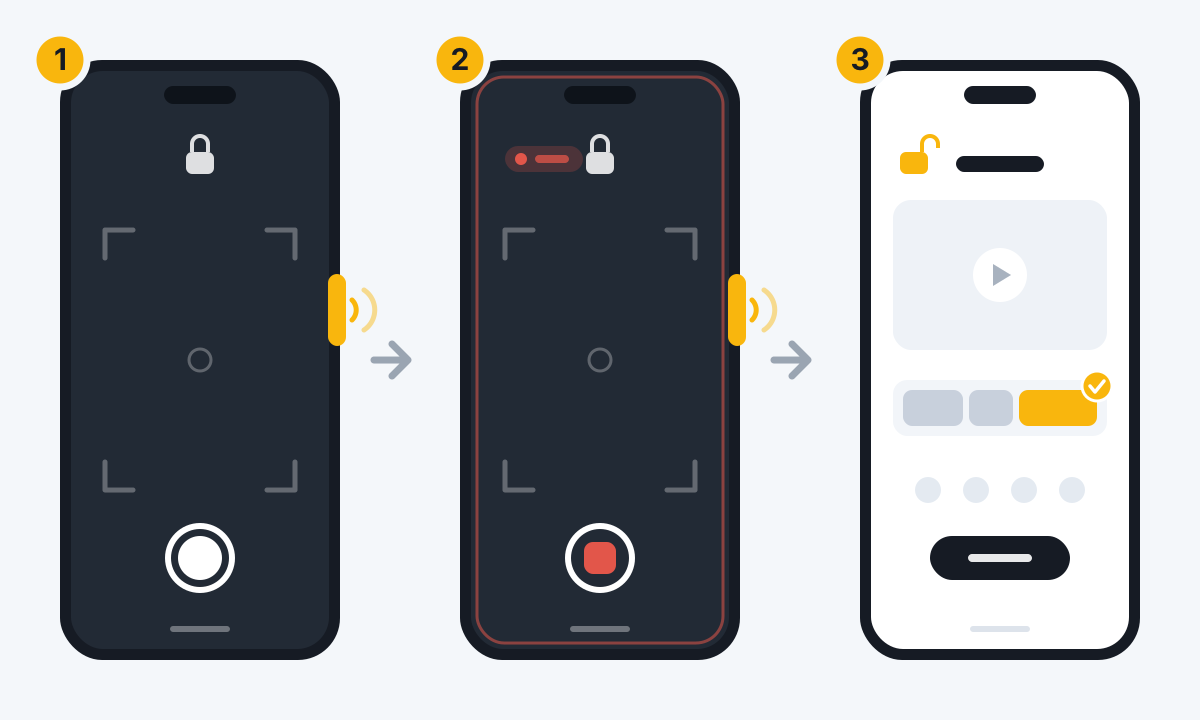
Drückst du die Kamerasteuerung bei gesperrtem iPhone, öffnet sich CocoCut und bittet dich, zuerst zu entsperren. Danach geht es direkt in die Aufnahmeansicht, und deine Aufnahmen erscheinen nie auf dem Sperrbildschirm:
- Halte die Kamerasteuerung gedrückt und entsperr dein iPhone.
- Die Aufnahmeansicht von CocoCut öffnet sich. Richte das Bild auf das aus, was du festhalten willst.
- Drück den Auslöser, um einen Clip aufzunehmen. Er wird dem aktuellen Vlog hinzugefügt.
Der Sperrbildschirm ist nur der Einstieg. Untertitel, Musik und Export bleiben in der App.
Das ist keine Kurzbefehle-Automation
Die Kamerasteuerung nutzt einen Kamera-Einstieg des iOS-Systems. Du musst in der Kurzbefehle-App keine Automation anlegen.
Auch Aktionstaste, Kontrollzentrum und Siri können CocoCut öffnen – das sind aber eigene Systemfunktionen, die du separat einrichtest.
Wenn die Kamerasteuerung nicht funktioniert
- Einmal drücken bewirkt nichts: Prüf, ob unter Einstellungen > Kamera > Kamerasteuerung „Doppelklick“ eingestellt ist, und drück dann zweimal.
- Stattdessen öffnet sich die Apple-Kamera: Geh zurück auf dieselbe Seite und wähl CocoCut aus.
- CocoCut steht nicht in der Liste: Öffne CocoCut und erlaube den Kamerazugriff, prüf, ob Version 1.8.0 oder neuer installiert ist, und aktualisier bei Bedarf iOS.
- Die Ansicht auf dem Sperrbildschirm bleibt schwarz: Geh zu Einstellungen > Datenschutz & Sicherheit > Kamera und erlaube CocoCut den Kamerazugriff.
- Die Aufnahme hat keinen Ton: Geh zu Einstellungen > Datenschutz & Sicherheit > Mikrofon und erlaube CocoCut den Mikrofonzugriff.
- Der Clip ist nach dem Entsperren nicht zu sehen: Entsperr das iPhone, öffne CocoCut und warte, bis der Import fertig ist. Taucht er immer noch nicht auf, lass CocoCut im Vordergrund und öffne den aktuellen Vlog erneut.
Druckstärke und Doppelklick-Tempo anpassen
Wenn ein leichter Druck oder ein Doppelklick schlecht erkannt wird, geh zu:
Einstellungen > Bedienungshilfen > Kamerasteuerung
Dort kannst du die Stärke des leichten Drucks und das Tempo für einen leichten Doppeldruck anpassen oder Gesten abschalten, die du nicht nutzt.