
Necesitas: CocoCut 1.8.0 o posterior, iOS 18 o posterior y un iPhone con Camera Control.
Activar CocoCut para Camera Control
- Abre Ajustes en tu iPhone.
- Toca Cámara y luego Camera Control.
- Selecciona CocoCut en la lista de apps disponibles.
- Elige Un clic o Doble clic como gesto de apertura.
- Elige Un clic para un acceso más rápido.
- Elige Doble clic si sueles pulsar el botón por accidente.
- Vuelve a la pantalla de inicio y pulsa Camera Control para confirmar que CocoCut se abre.
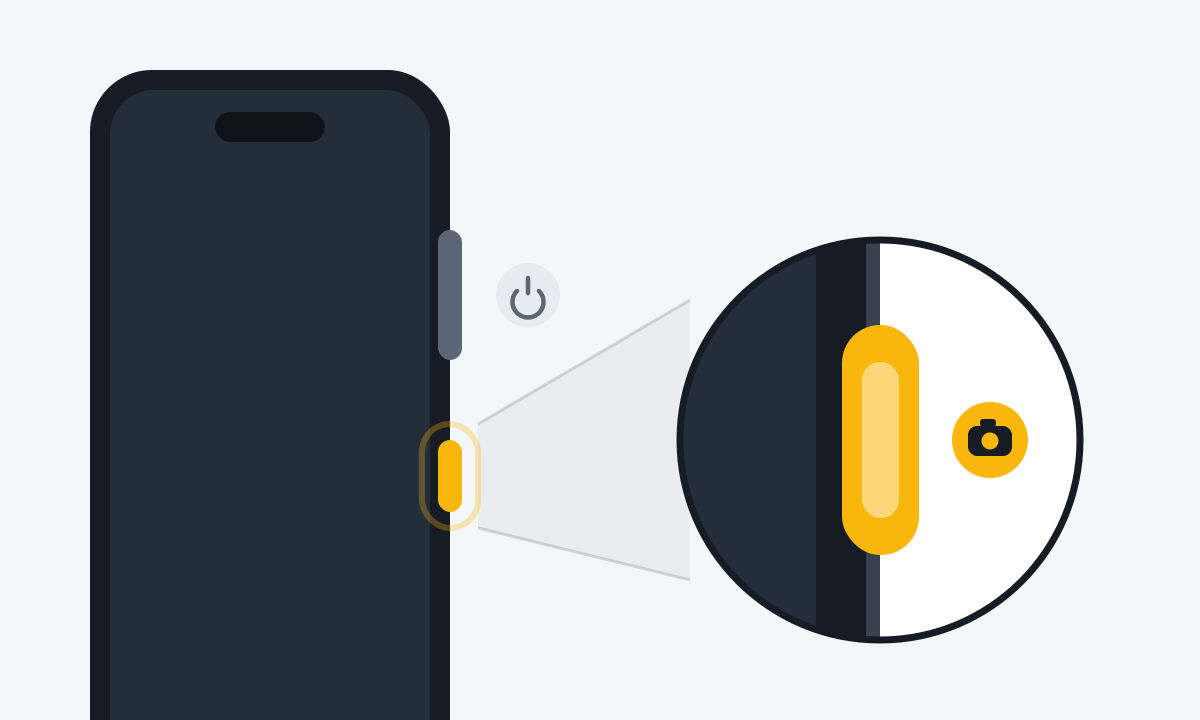
Busca los dos controles físicos en el borde derecho: Camera Control es el botón delgado resaltado debajo del botón lateral.
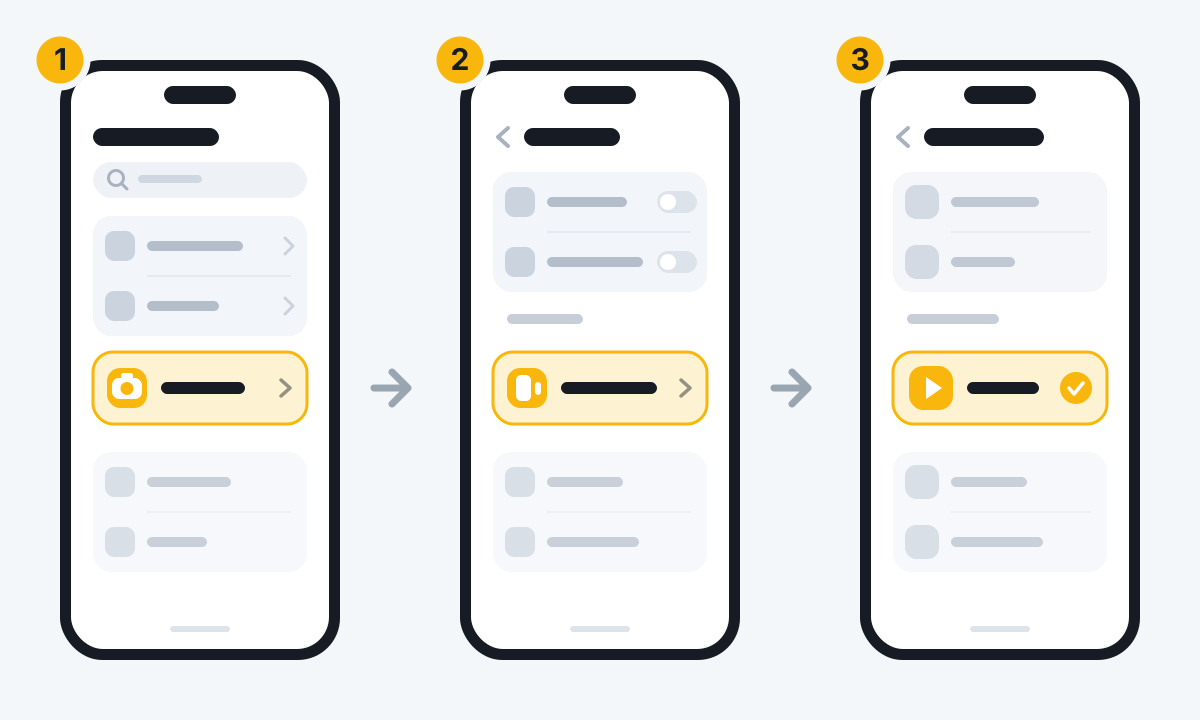
Las etiquetas y el orden de las opciones pueden variar ligeramente según la versión de iOS.
Si CocoCut no aparece en la lista, abre CocoCut una vez y concede acceso a la cámara, luego asegúrate de que la app esté actualizada a la versión 1.8.0 o posterior.
Dos formas de usarlo
iPhone desbloqueado: abre el visor rápidamente
Cuando tu iPhone está desbloqueado, pulsar Camera Control abre el visor de CocoCut. Toca el obturador en pantalla de CocoCut para grabar un «clip».
Camera Control proporciona un punto de entrada rápido. No reemplaza los subtítulos, la música ni las herramientas de exportación en el «Studio» de CocoCut.
Pantalla de bloqueo: captura un momento al instante
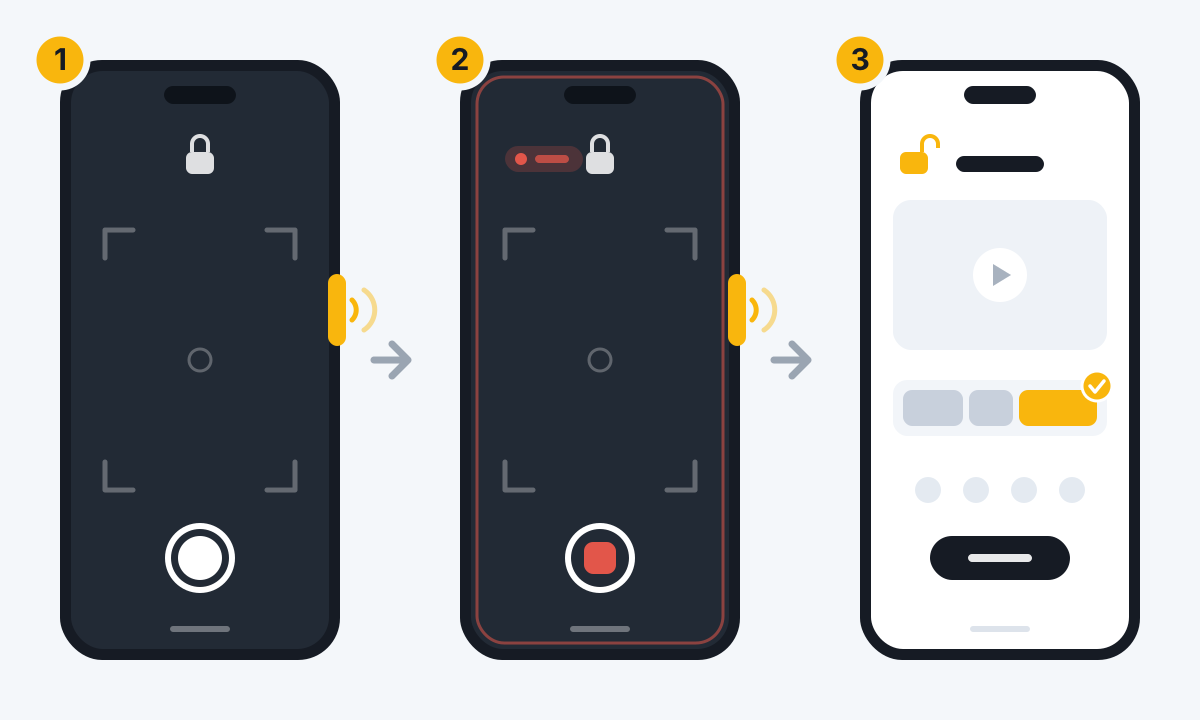
Desde la pantalla de bloqueo, pulsar Camera Control abre la vista de captura compacta de CocoCut:
- Encuadra lo que quieras recordar.
- Pulsa Camera Control o el obturador en pantalla para empezar a grabar.
- Púlsalo de nuevo para detener la grabación.
- Desbloquea tu iPhone y abre CocoCut. El «clip» grabado en la pantalla de bloqueo se añadirá al Vlog actual.
La vista de captura en la pantalla de bloqueo está pensada para grabar al instante. Las herramientas de edición como subtítulos, música y exportación siguen disponibles en cuanto vuelves a la app principal de CocoCut.
No es una automatización de Atajos
Camera Control utiliza un punto de entrada de cámara del sistema iOS. No necesitas crear ninguna automatización en la app Atajos.
El botón de Acción, el Centro de control y Siri también pueden abrir CocoCut, pero son puntos de entrada del sistema independientes con procesos de configuración distintos.
Si Camera Control no funciona
- Una sola pulsación no hace nada: Comprueba si en Ajustes > Cámara > Camera Control está seleccionado Doble clic y pulsa dos veces.
- Se abre la Cámara de Apple: Vuelve a esa misma pantalla y selecciona CocoCut.
- CocoCut no aparece en la lista: Abre CocoCut y concede acceso a la cámara, confirma que tienes la versión 1.8.0 o posterior y actualiza iOS si es necesario.
- La vista en la pantalla de bloqueo se ve en negro: Ve a Ajustes > Privacidad y seguridad > Cámara y permite que CocoCut use la cámara.
- La grabación no tiene sonido: Ve a Ajustes > Privacidad y seguridad > Micrófono y permite que CocoCut use el micrófono.
- El «clip» no aparece tras desbloquear: Desbloquea el teléfono y abre CocoCut; deja que finalice la importación. Si sigue sin aparecer, mantén CocoCut en primer plano y vuelve a abrir el Vlog actual.
Ajustar la fuerza de pulsación y la velocidad de doble pulsación
Si una pulsación suave o doble pulsación cuesta de reconocer, ve a:
Ajustes > Accesibilidad > Camera Control
Puedes ajustar la fuerza requerida para la pulsación suave y la velocidad necesaria para la doble pulsación suave, o desactivar los gestos que no utilices.