
필요한 조건: CocoCut 1.8.0 이상, iOS 18 이상, 카메라 제어가 있는 iPhone.
카메라 제어에 CocoCut 설정하기
- iPhone에서 설정을 엽니다.
- 카메라를 탭한 다음 카메라 제어를 탭합니다.
- 사용 가능한 앱 목록에서 CocoCut을 선택합니다.
- 실행 방식으로 한 번 클릭 또는 두 번 클릭을 선택합니다.
- 가장 빠르게 열려면 한 번 클릭을 선택하세요.
- 실수로 눌리는 일이 많다면 두 번 클릭을 선택하세요.
- 홈 화면으로 돌아가 카메라 제어를 눌러 CocoCut이 열리는지 확인합니다.
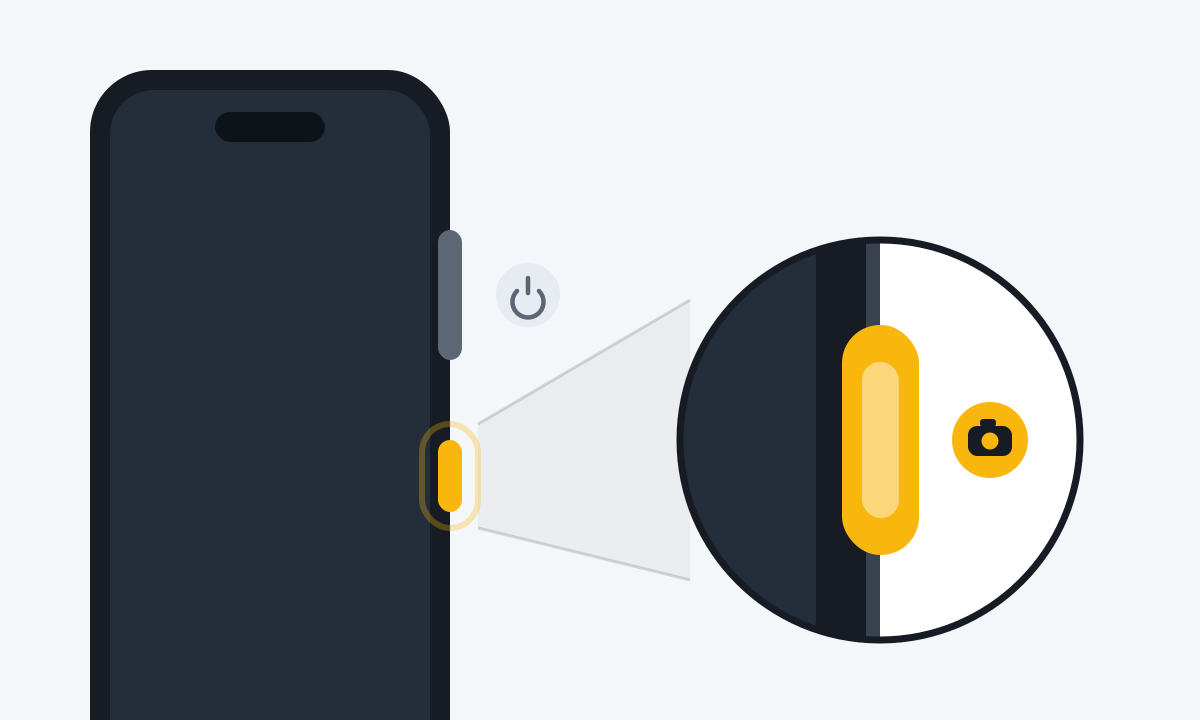
iPhone 오른쪽 가장자리의 두 버튼을 확인하세요. 아래쪽에서 강조된 길쭉한 버튼이 카메라 제어입니다.
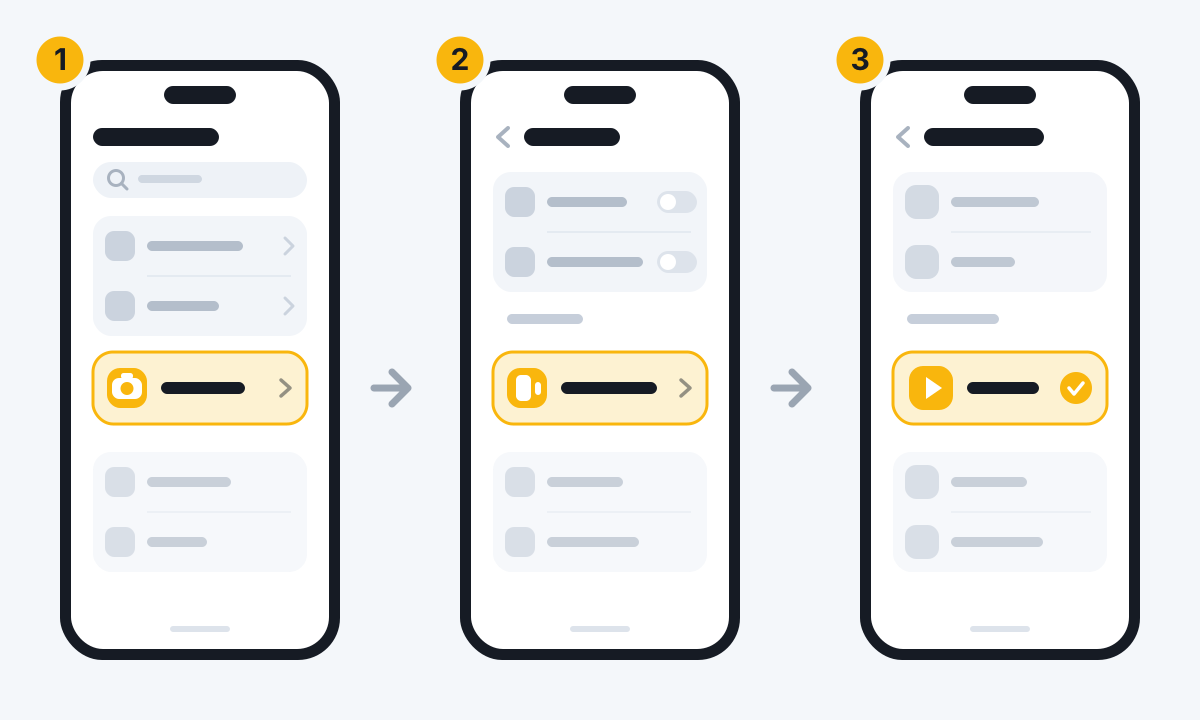
iOS 버전에 따라 메뉴 이름과 순서가 조금 다를 수 있습니다.
목록에 CocoCut이 보이지 않으면 CocoCut을 한 번 열어 카메라 접근을 허용한 뒤, 앱이 1.8.0 이상으로 업데이트되어 있는지 확인하세요.
두 가지 사용 방법
iPhone 잠금 해제 상태: 뷰파인더 빠르게 열기
iPhone이 잠금 해제된 상태에서 카메라 제어를 누르면 CocoCut 뷰파인더가 바로 열립니다. 화면의 셔터를 탭하면 클립을 촬영할 수 있습니다.
카메라 제어는 빠른 진입을 위한 버튼입니다. 자막, 음악, 내보내기 같은 Studio 기능은 CocoCut 안에서 계속 사용합니다.
잠금 화면: 순간 바로 기록하기
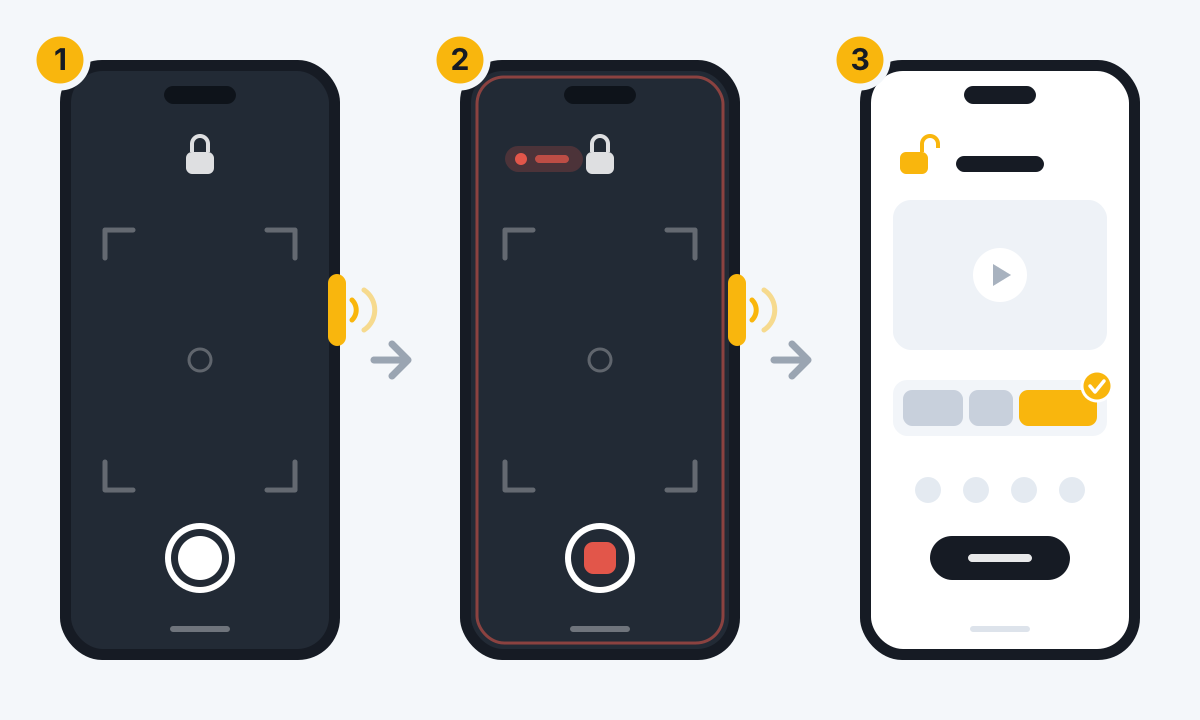
잠금 화면에서 카메라 제어를 누르면 CocoCut의 간단한 촬영 화면이 열립니다.
- 기록하려는 장면을 화면에 맞춥니다.
- 카메라 제어 또는 화면의 셔터를 눌러 녹화를 시작합니다.
- 다시 눌러 녹화를 끝냅니다.
- iPhone 잠금을 해제하고 CocoCut을 열면 촬영한 클립이 현재 Vlog에 추가됩니다.
잠금 화면 촬영 화면은 빠른 기록을 위한 기능입니다. 자막, 음악, 내보내기 같은 편집은 CocoCut 앱으로 돌아온 뒤 사용할 수 있습니다.
‘단축어’ 자동화가 아닙니다
카메라 제어는 iOS 시스템 카메라 진입 기능을 사용합니다. ‘단축어’ 앱에서 별도의 자동화를 만들 필요가 없습니다.
동작 버튼, 제어 센터, Siri에서도 CocoCut을 열 수 있지만, 각각 별도의 시스템 진입 방식이며 설정 경로도 다릅니다.
카메라 제어가 작동하지 않을 때
- 한 번 눌러도 반응이 없음: ‘설정 > 카메라 > 카메라 제어’가 두 번 클릭으로 설정되어 있는지 확인한 뒤 두 번 누르세요.
- Apple 카메라가 열림: 같은 화면으로 돌아가 CocoCut을 선택하세요.
- CocoCut이 목록에 없음: CocoCut을 열어 카메라 권한을 허용하고, 1.8.0 이상인지 확인하세요. 필요하면 iOS도 업데이트하세요.
- 잠금 화면 화면이 검게 보임: ‘설정 > 개인정보 보호 및 보안 > 카메라’에서 CocoCut의 카메라 접근을 허용하세요.
- 녹화에 소리가 없음: ‘설정 > 개인정보 보호 및 보안 > 마이크’에서 CocoCut의 마이크 접근을 허용하세요.
- 잠금 해제 후 클립이 보이지 않음: CocoCut을 열고 가져오기가 끝날 때까지 기다리세요. 계속 보이지 않으면 CocoCut을 화면에 띄운 상태에서 현재 Vlog를 다시 여세요.
누르는 힘과 두 번 누르기 속도 조절하기
가볍게 누르거나 두 번 누르는 동작이 잘 인식되지 않으면 다음으로 이동합니다.
설정 > 손쉬운 사용 > 카메라 제어
가볍게 누르는 데 필요한 힘과 두 번 누르기 속도를 조절하거나, 사용하지 않는 제스처를 끌 수 있습니다.