
必要なもの:CocoCut 1.8.0 以降、iOS 18 以降、そしてカメラコントロールを搭載した iPhone。
CocoCut をカメラコントロールに設定する
- iPhone の 設定を開きます。
- カメラをタップし、カメラコントロールをタップします。
- 利用できる App の一覧から CocoCut を選びます。
- 起動方法として 1回押し または 2回押しを選びます。
- すばやく起動したい場合は「1回押し」。
- 誤操作を減らしたい場合は「2回押し」。
- ホーム画面に戻り、カメラコントロールを押して CocoCut が開くことを確認します。
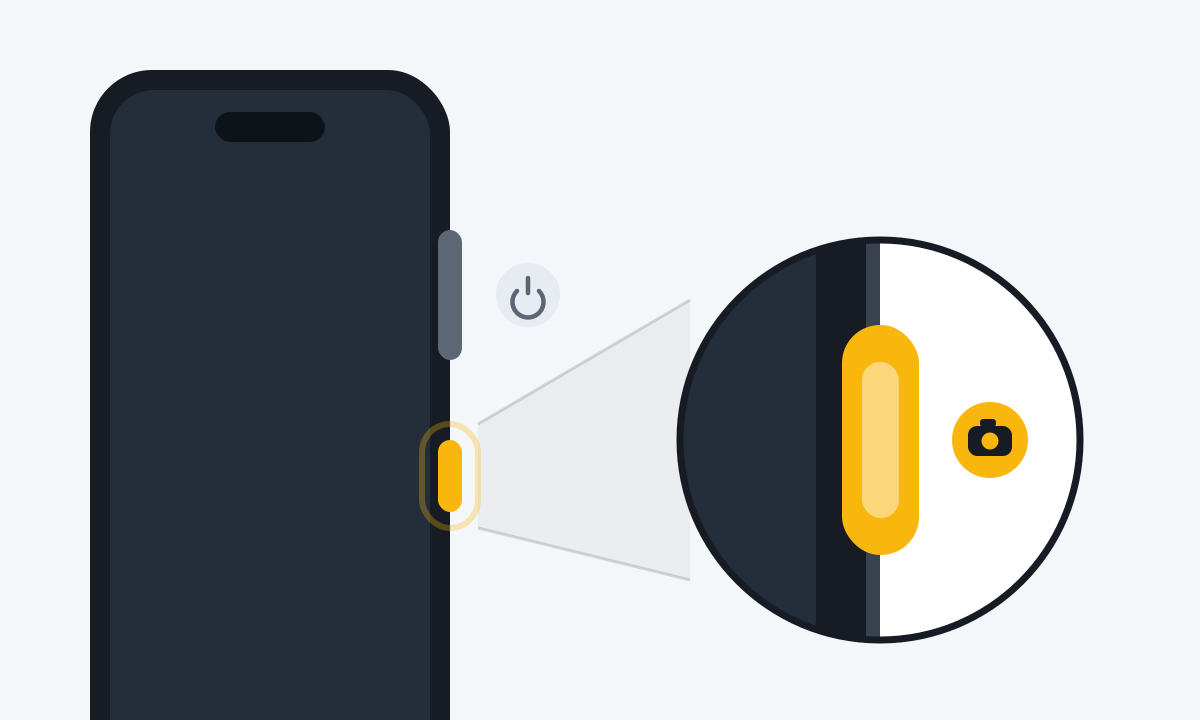
iPhone 右側の2つのボタンを確認してください。下側の細長くハイライトされたボタンがカメラコントロールです。
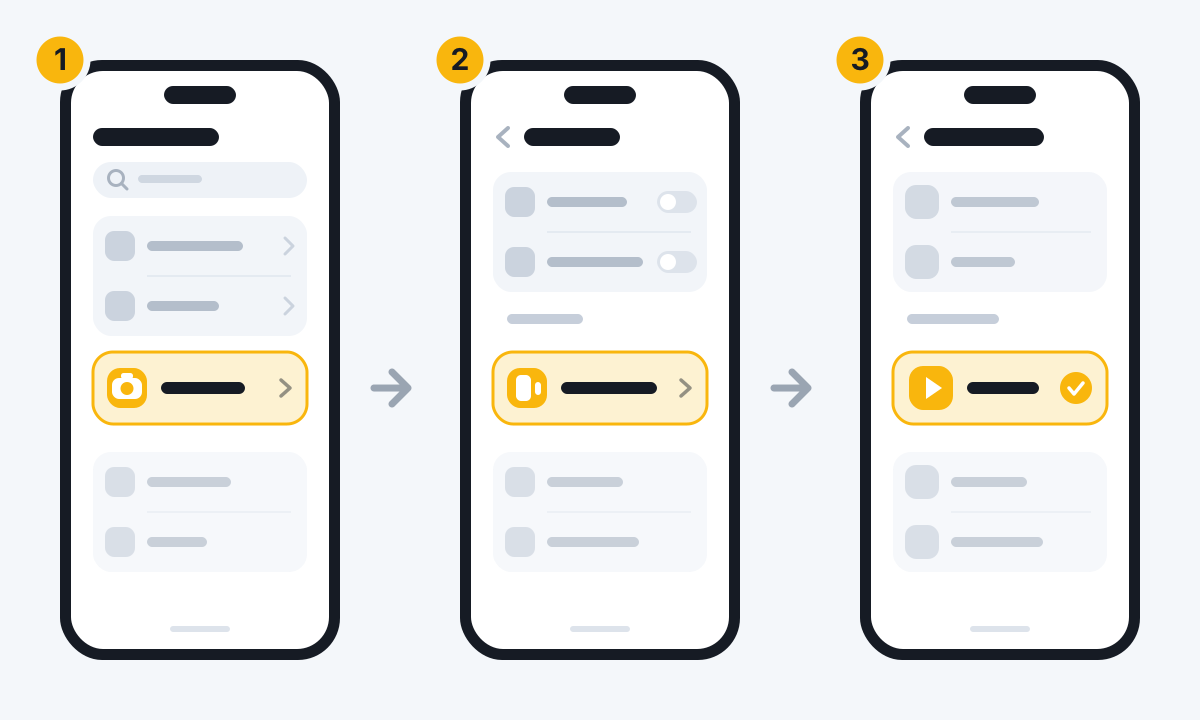
iOS のバージョンによって項目名や並び順が少し異なる場合があります。
CocoCut が一覧に表示されない場合は、まず CocoCut を一度開いてカメラへのアクセスを許可し、1.8.0 以降にアップデートされていることを確認してください。
2つの使い方
iPhone のロック解除中:ファインダーをすばやく開く
iPhone のロックが解除されているときにカメラコントロールを押すと、CocoCut のファインダーが開きます。画面上のシャッターをタップするとクリップを撮影できます。
カメラコントロールはすばやく起動するための入口です。字幕、音楽、書き出しなどの Studio 機能は CocoCut の中で操作します。
ロック画面:その瞬間をすぐに記録する
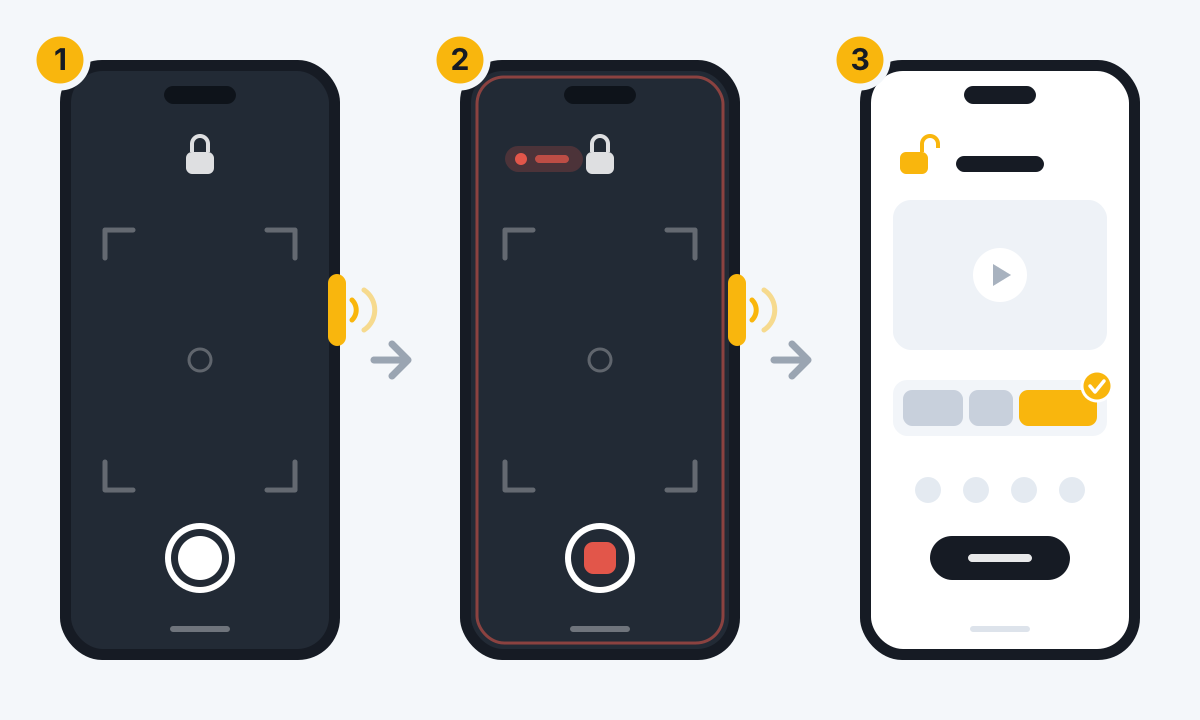
ロック画面でカメラコントロールを押すと、CocoCut の簡易撮影画面が開きます。
- 記録したいものにカメラを向けます。
- カメラコントロール、または画面上のシャッターを押して録画を開始します。
- もう一度押して停止します。
- iPhone のロックを解除して CocoCut を開くと、録画したクリップが現在の Vlog に追加されます。
ロック画面の撮影画面は、すばやく記録するためのものです。字幕、音楽、書き出しなどの編集は CocoCut 本体に戻ってから行います。
「ショートカット」の自動化ではありません
カメラコントロールは iOS のシステムカメラ入口を使用します。「ショートカット」App で自動化を作成する必要はありません。
アクションボタン、コントロールセンター、Siri からも CocoCut を起動できますが、それぞれ別のシステム入口で設定方法も異なります。
カメラコントロールが反応しない場合
- 1回押しても反応しない:「設定 > カメラ > カメラコントロール」が「2回押し」になっていないか確認し、2回押します。
- Apple の「カメラ」が開く:同じ画面に戻り、CocoCut を選択します。
- CocoCut が一覧にない:CocoCut を開いてカメラの許可を確認し、1.8.0 以降に更新します。必要に応じて iOS も更新してください。
- ロック画面の映像が黒い:「設定 > プライバシーとセキュリティ > カメラ」で CocoCut を許可します。
- 音声が入らない:「設定 > プライバシーとセキュリティ > マイク」で CocoCut を許可します。
- ロック解除後にクリップが見えない:CocoCut を開いて取り込みが完了するまで待ちます。表示されない場合は CocoCut を前面にしたまま現在の Vlog を開き直してください。
押す強さとダブルプレスの速度を調整する
軽い押し込みや2回押しが認識されにくい場合は、次の場所を開きます。
設定 > アクセシビリティ > カメラコントロール
軽く押すときの強さや、軽く2回押す速度を調整できます。使わないジェスチャーをオフにすることもできます。